
Uputstva za rad
u maloprodajnom objektu
u maloprodajnom objektu
Crna Gora · 15 poglavlja · 57 uputstava
KNJIGA
UPUTSTAVA
UPUTSTAVA
1 / 61
Uputstva za rad u maloprodajnom objektu · OFFICE SHOES Crna Gora
Sadržaj
2 / 61
↑ Sadržaji
Kliknite na naziv uputstva da otvorite stranicu. Dugme Sadržaj vas uvek vraća ovde.
1Kako koristiti ova uputstva5Kako koristiti ova uputstva5AI asistent – postavljanje pitanja6AI asistent – skupljanje i oznake7Prijava greške ili predloga8Oznake u uputstvima92Radne obaveze10Radne obaveze – dnevne10Radne obaveze – nedeljne i mjesečne113Organizacija dokumentacije12Organizacija dokumentacije – registratori12Organizacija dokumentacije – fascikle134Gotovinski račun14Gotovinski račun – podaci kupca (F4)14Gotovinski račun – štampa i izgled računa155Kraj dana na DMS-u16Kraj dana u DMS-u16Promena datuma i DIOFF17DIOFF – unos popusta18DIOFF – Izmeni / Briši196Replikacija20Replikacija20Replikacija – kada šta radite21
3 / 61
7Slanje robe22Slanje robe za magacin (povrat sezone)22Slanje za magacin – interna otpremnica23Slanje za magacin – raskucavanje i štampa interne24Slanje za magacin – povratnica25Slanje za magacin – štampa, mail i pakovanje26Slanje robe za radnje – prevlačenje27Prevlačenje – međuskladišnica28Prevlačenje – štampa i pakovanje298F magacin30F magacin – prebacivanje robe30F magacin – vraćanje, obeležavanje i provera31F magacin – svakodnevna provera329Digitalne cene33Digitalne cene – izgled i bar kod33Digitalne cene – štampa bar kodova34Povezivanje modela sa digitalnom cenom35Povezivanje – skeniranje kodova36Poništavanje povezanih digitalnih cena3710Štampanje cena38Štampanje cena za modele bez digitalne cene38Štampanje cena – količina i štampa3911Štampanje bar kodova40
4 / 61
12eWarehouseLite41eWarehouseLite41Lager42Interna otpremnica43Interna otpremnica – veza sa IIS-om44Popis – kreiranje popisne liste45Popis – skeniranje i provera4613Pretraga i izveštaji u IIS-u47Pretraga određene veličine na lageru47Pretraga određene veličine – sortiranje48Pretraga kretanja određene veličine49Izveštaj robe – prodaja po mesecima50Izveštaj robe – filter i brend51Pregled prodaje za tekući i prošli mesec5214Raspari53Raspari – provera i unos na DMS-u53Raspari – provera svakog ponedeljka54Raspari – štampa spiska i uparivanje5515Kome se šalju mailovi56Kome se šalju mailovi – pravila56Kome se šalju mailovi – teme 3–657Kome se šalju mailovi – teme 7–1958Kome se šalju mailovi – teme 20–3259Organizacija mailova – folderi60Organizacija mailova – pravila61
Uputstva za rad u maloprodajnom objektu · OFFICE SHOES Crna Gora · Kako koristiti ova uputstva
Kako koristiti ova uputstva
5 / 61
↑ Sadržaji
Ova knjiga sadrži sva uputstva za rad u maloprodajnom objektu. Uputstvo koje vam treba možete pronaći na tri načina: preko sadržaja, preko AI asistenta ili listanjem strana.
1
Otvaranje knjige
Knjigu otvarate preko linka koji je dobio vaš objekat. Link već sadrži oznaku vašeg objekta (npr. MPO12), zato uvek koristite baš taj link. Sačuvajte ga u omiljene stranice (Favorites) na telefonu ili računaru.
Knjigu otvarate preko linka koji je dobio vaš objekat. Link već sadrži oznaku vašeg objekta (npr. MPO12), zato uvek koristite baš taj link. Sačuvajte ga u omiljene stranice (Favorites) na telefonu ili računaru.
2
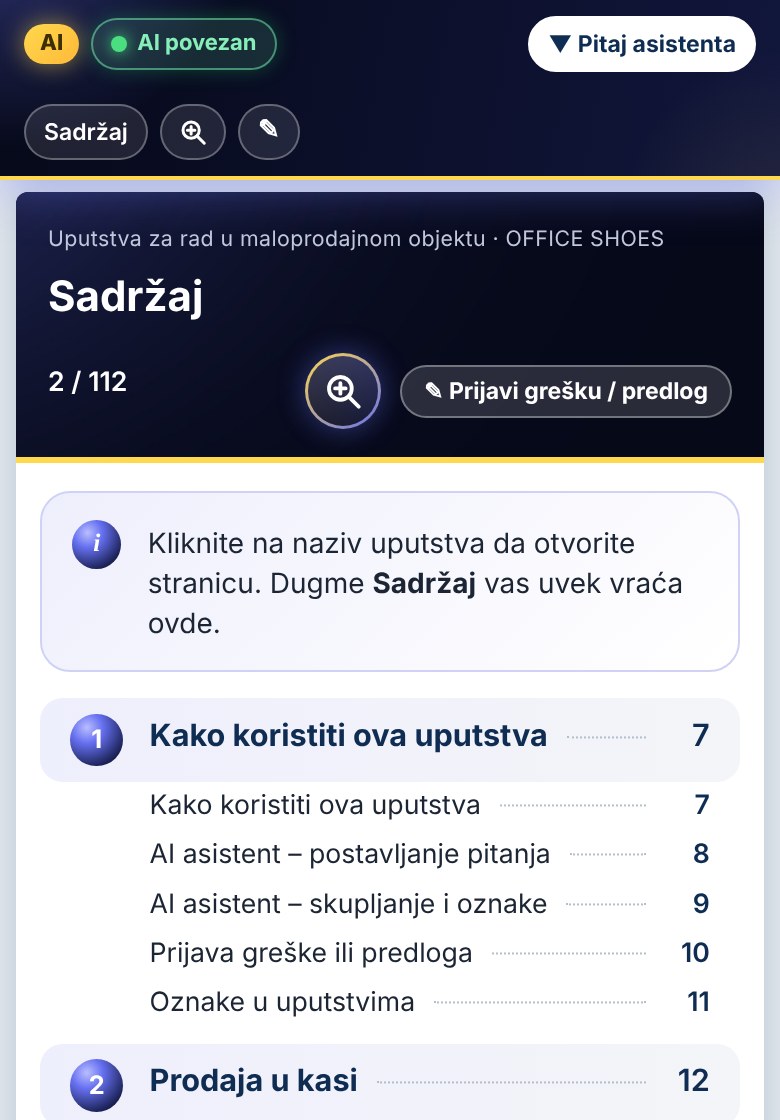
Sadržaj
Na početku knjige nalazi se Sadržaj. Kliknite na naziv poglavlja ili uputstva i otvoriće se ta strana.
U gornjoj traci uvek je dugme Sadržaj, kojim se iz bilo kog uputstva vraćate na sadržaj.
Na početku knjige nalazi se Sadržaj. Kliknite na naziv poglavlja ili uputstva i otvoriće se ta strana.
U gornjoj traci uvek je dugme Sadržaj, kojim se iz bilo kog uputstva vraćate na sadržaj.
Uputstva za rad u maloprodajnom objektu · OFFICE SHOES Crna Gora · Kako koristiti ova uputstva
AI asistent – postavljanje pitanja
6 / 61
↑ Sadržaj1
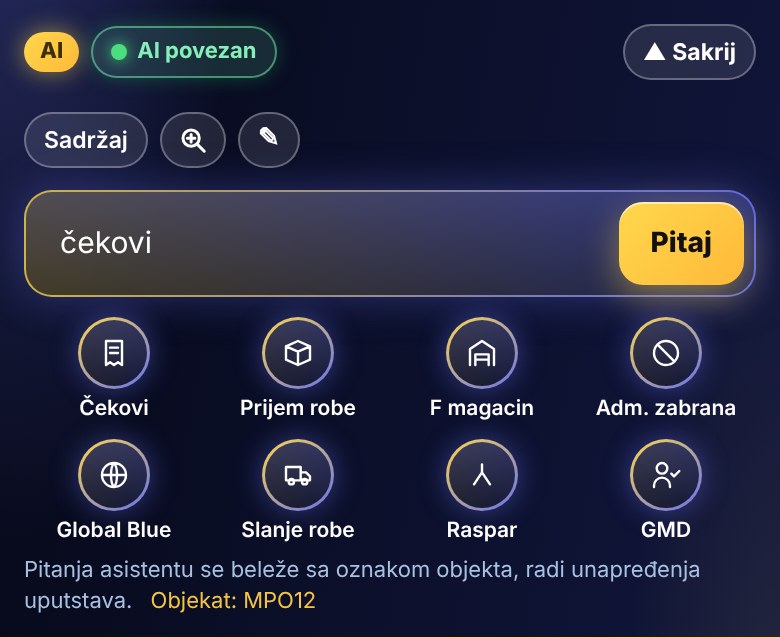
Pri vrhu ekrana nalazi se polje Asistent za uputstva. Ukucajte pojam ili pitanje, npr. gotovinski račun ili kako se radi prevlačenje, i kliknite na Pitaj.
2
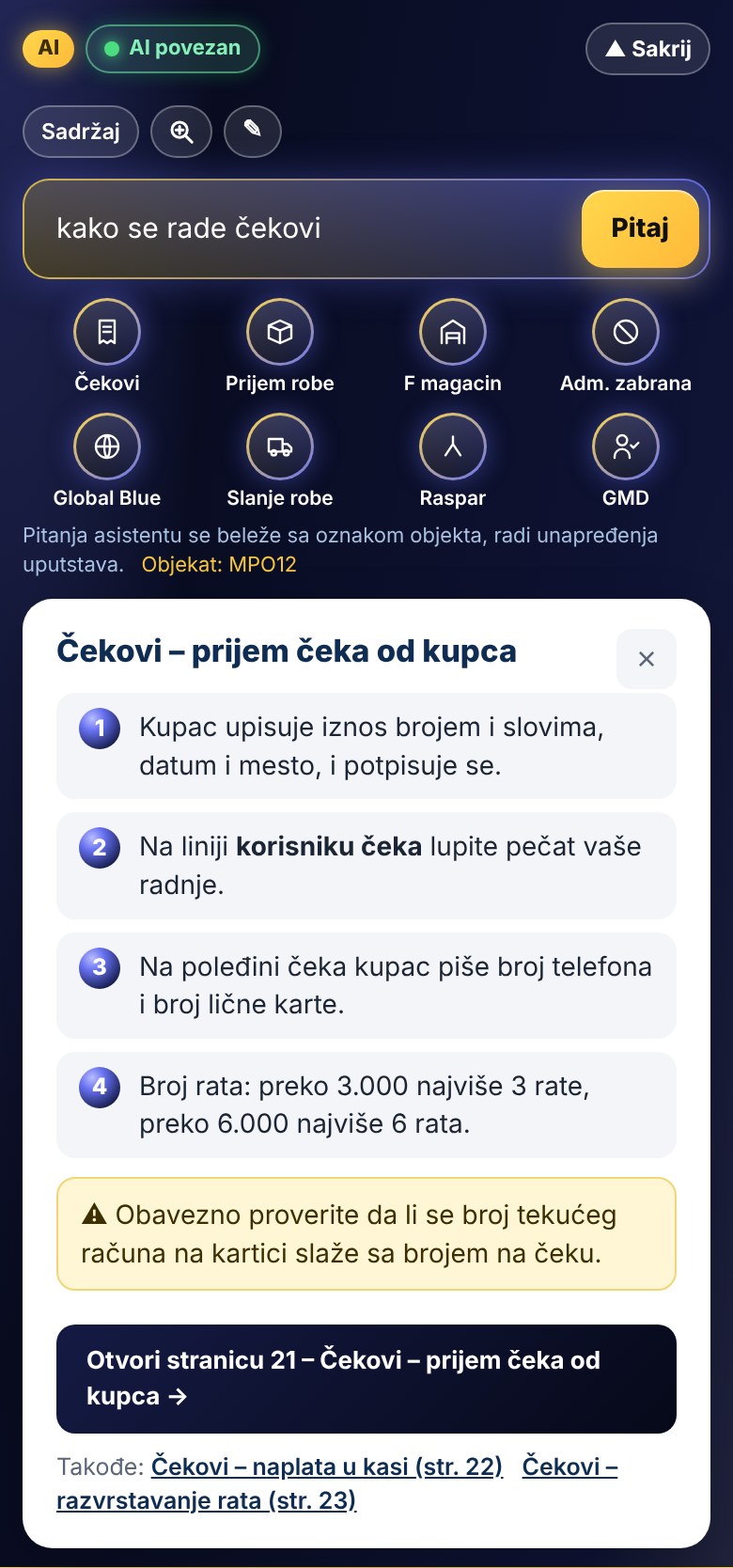
Asistent pronalazi pravo uputstvo i ukratko piše korake.
Klikom na Otvori stranicu prelazite na celo uputstvo. Ispod toga su i povezana uputstva (Takođe:).
Klikom na Otvori stranicu prelazite na celo uputstvo. Ispod toga su i povezana uputstva (Takođe:).
i
Ispod polja za pitanje nalaze se dugmići sa čestim pojmovima (gotovinski račun, slanje robe, raspar…). Klikom na njih odmah postavljate pitanje.
!
Asistent odgovara samo na pitanja o radu u objektu i samo na osnovu ove knjige.
Uputstva za rad u maloprodajnom objektu · OFFICE SHOES Crna Gora · Kako koristiti ova uputstva
AI asistent – skupljanje i oznake
7 / 61
↑ Sadržaj3
Skupljanje asistenta
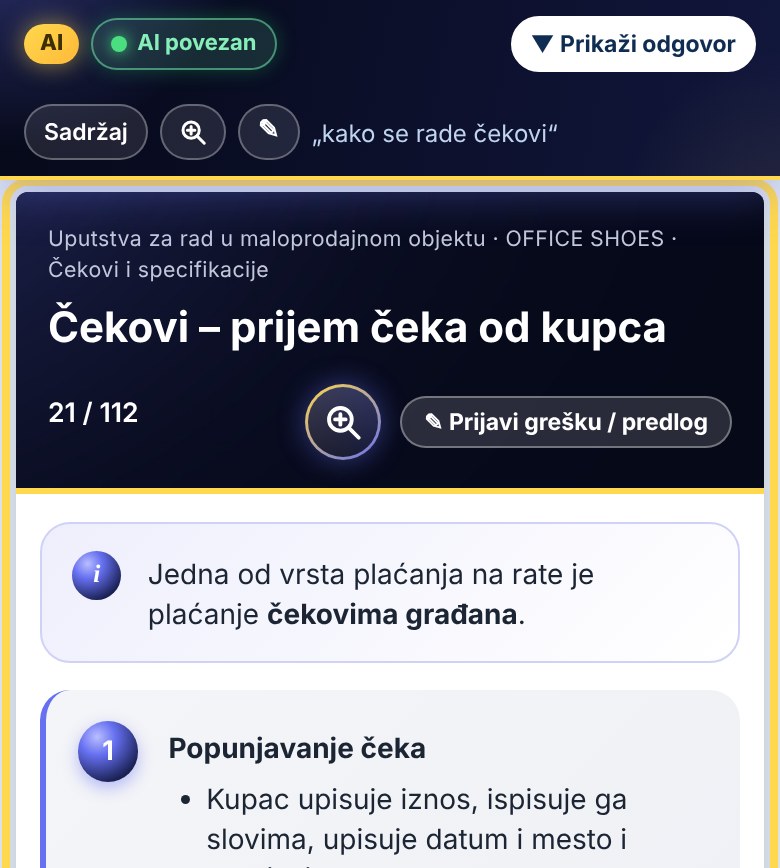
Kada otvorite uputstvo, asistent se sam skupi u tanku traku, da biste videli ceo tekst. U traci piše vaše poslednje pitanje.
Kada otvorite uputstvo, asistent se sam skupi u tanku traku, da biste videli ceo tekst. U traci piše vaše poslednje pitanje.
- ▼ Prikaži odgovor – vraća poslednji odgovor
- ▲ Sakrij – ponovo sklanja asistenta
4
Oznaka da li asistent radi
U gornjoj traci, pored oznake AI, vidite:
U gornjoj traci, pored oznake AI, vidite:
- ● AI povezan (zeleno) – asistent radi
- ● brza pretraga (bez AI) (narandžasto) – asistent trenutno nije dostupan, ali knjiga i dalje pronalazi uputstvo po ključnim rečima
i
Pitanja koja postavite asistentu beleže se zajedno sa oznakom objekta, da bismo videli šta nedostaje u uputstvima i dopunili ih.
Uputstva za rad u maloprodajnom objektu · OFFICE SHOES Crna Gora · Kako koristiti ova uputstva
Prijava greške ili predloga
8 / 61
↑ Sadržaji
Ako u uputstvu primetite grešku, nešto što više ne važi ili imate predlog šta bi trebalo dodati, javite nam direktno iz knjige.
1
Na svakoj strani, gore desno, nalazi se dugme ✎ Prijavi grešku / predlog. Za opšti komentar na celu knjigu koristite dugme ✎ u gornjoj traci.
2
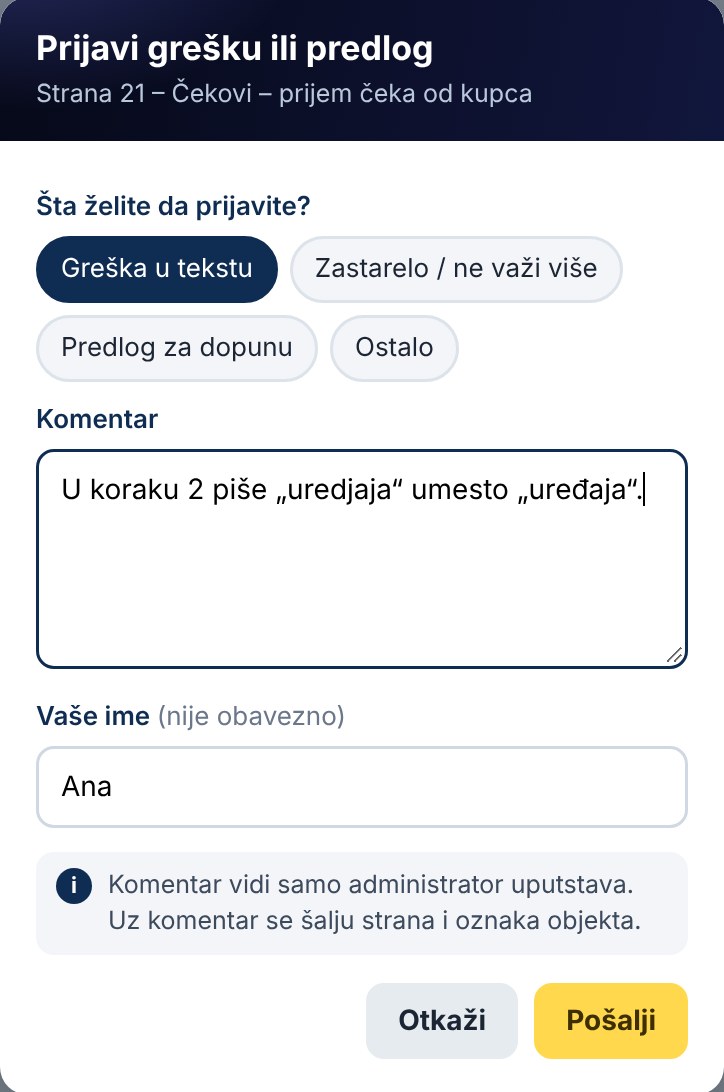
U prozoru koji se otvori:
- izaberite vrstu: Greška u tekstu, Zastarelo / ne važi više, Predlog za dopunu ili Ostalo;
- upišite komentar;
- upišite ime, ako želite (nije obavezno);
- kliknite na Pošalji.
Uputstva za rad u maloprodajnom objektu · OFFICE SHOES Crna Gora · Kako koristiti ova uputstva
Oznake u uputstvima
9 / 61
↑ Sadržaji
Sva uputstva su napisana na isti način. Ovo su oznake koje ćete sretati:
1
Korak
Siva kartica sa brojem – jedan korak postupka. Koraci se rade redom, od 1 naviše.
i
Napomena
Plava kutija sa ⓘ – napomena ili savet koji pomaže da posao uradite lakše.
!
Upozorenje
Žuta kutija sa ! – upozorenje ili poseban slučaj. Ovo obavezno pročitajte.
24
Žuta oznaka – broj, šifra ili tekst koji ukucavate ili tražite (npr. kod 24 u eWarehouseLite).
F5 +
Taster – taster na tastaturi koji pritiskate (npr. F5 u kasi).
Sačuvaj
Podebljan tekst – naziv dugmeta, polja ili menija u programu, tačno onako kako piše na ekranu.
Materijalno → Interna otpremnica
Strelica → – redosled kojim birate menije u programu.
Uputstva za rad u maloprodajnom objektu · OFFICE SHOES Crna Gora · Radne obaveze
Radne obaveze – dnevne
10 / 61
↑ Sadržaji
Radne obaveze imamo na dnevnom nivou, nedeljnom, svakog 1. u mjesecu i svakog 15. u mjesecu.
Obaveze na dnevnom nivou:
- Prije radnog vremena – čišćenje radnje (čišćenje polica, ogledala, podijuma…)
- Ispunjavanje rekapitulacije
- Slanje rekapitulacije
- Svakog jutra se kroz IIS (Office) program štampa dokumentacija, upisuje se EM broj iz trgovačke knjige i odlaže se u odgovarajući registrator
- Slanje dokumentacije Agenciji Spin (popusti, nivelacije, povrati, izlazni računi (virmani), otpremnice i povratnice iz MP u VP po prodajnim cijenama)
- Uplata pazara
- Čekiranje check liste
- Ispunjavanje tabele evidencije prisutnosti
- Svako veče se upisuje Edi obrazac, u koji upisujemo datum, redni broj dnevnog izvještaja i broj prodaja
- Ispunjavanje tabele za konverziju
- Upisuje se kraj dana u Mozili nakon završenog radnog vremena – vidi Kraj dana u DMS-u
- Zaključivanje kase – svako veče nakon radnog vremena
- Nakon zaključivanja kase ulazi se u IIS (Office) i knjiži se maloprodajna blagajna, kao i ostali dokumenti koji su bili za taj dan
Uputstva za rad u maloprodajnom objektu · OFFICE SHOES Crna Gora · Radne obaveze
Radne obaveze – nedeljne i mjesečne
11 / 61
↑ SadržajObaveze na nedeljnom nivou
| Dan | Obaveza |
|---|---|
| Ponedeljak | Štampanje raspara – vidi Raspari |
| Utorak | Brif (sprovođenje visual instrukcija) |
| Srijeda | Prevlačenje (slanje robe između radnji) – vidi Prevlačenje |
| Četvrtak | Slanje foto izvještaja |
| Subota | Pravljenje rasporeda za narednu sedmicu i slanje maila za isti |
Obaveze svakog 15. u mjesecu:
- Slanje tabele evidencije reklamacija i tabele felera
- Izvještaj radnje (dešavanja u radnji, utisci potrošača, prodavanost brendova, konkurencija, razlike u cijenama…)
Obaveze svakog 1. u mjesecu:
- Periodični izvještaj za prethodni mjesec – attach fajl (skenirani periodični izvještaj za prethodni mjesec i izvještaj kartica, koji se nalazi u tabeli rekapitulacija); šalje se Agenciji Spin, CC – Vesna Savović
- Slanje tabele evidencije reklamacija
- Tabela felera
- SMS Club
- Evidencija prisutnosti
- Trebovanje
- Izvještaj radnje
!
Svakog poslednjeg dana u mjesecu, na kraju radnog vremena, nakon zaključivanja kase, izvlači se periodični izvještaj za taj mjesec.
i
Sva dokumenta, kao i tabele koje se šalju, treba provjeriti prije slanja – da li su dobro ispunjene, da li je sve označeno kako treba i sl.
Uputstva za rad u maloprodajnom objektu · OFFICE SHOES Crna Gora · Organizacija dokumentacije
Organizacija dokumentacije – registratori
12 / 61
↑ Sadržaji
U radnji se dokumentacija odlaže u registratore i fascikle. U ovoj tabeli je šta ide u koji registrator.
| Registrator | Šta se odlaže |
|---|---|
| Uplata pazara | Sve oko pazara (rekapitulacija blagajne, povrat od kupca, izlazni računi, slipovi od kartica, obrazac PDV i tax free kraj dana, uplatnice o uplati pazara) |
| Nivelacije | Popusti, izjednačavanje cena, odluke kod dugotrajnih akcija, tj. popusta |
| Kalkulacije | Povratnice, kalkulacije, međuskladišnice (otpremnice i prijemnice) |
| Trgovačka knjiga | Štampanje iz programa, pečatiranje i potpisivanje svakog jutra |
| Osnovna dokumentacija | Prijava trgovine, ugovor o zakupu poslovnog prostora, odluka o radnom vremenu, rešenje za reklamu, izvod iz CRPS, odluka o popustima za zaposlene, odluka SMS klub, ugovor za kamere, odluka o depozitu, PIB i PDV, karton deponovanih potpisa |
Uputstva za rad u maloprodajnom objektu · OFFICE SHOES Crna Gora · Organizacija dokumentacije
Organizacija dokumentacije – fascikle
13 / 61
↑ Sadržaj| Fascikla | Šta se čuva | Koliko dugo |
|---|---|---|
| Raspored rada | Odluka o rasporedu radnog vremena, zamjena smjene, praznične odluke, rasporedi, odluke o slobodnom danu, odluka o plaćenim neradnim danima, odluka o neplaćenim radnim danima | – |
| Brief | Brief materijali | Na nivou sezone, odnosno od poslednjeg VM-a |
| Reklamacije | Prigovor, odgovor, izjava i napomena | Fascikla stoji u radnji za dve godine unazad |
| Raspari | Svakog ponedeljka štampati raspare; obavezni su pečat i potpis | Zadnja dva meseca |
| Check lista radnih obaveza | Popunjava se svaki dan | Zadnja dva meseca |
| Interne otpremnice za proveru pristigle robe | – | Zadnja dva meseca |
| Tovarni listovi od prevoznika (kurirska služba) | – | Zadnja dva meseca |
| WEB | Porudžbine | Mesec dana |
| Dokumentacija zaposlenih | Ugovor… | – |
!
Sve što je starije od navedenog roka bacite.
Uputstva za rad u maloprodajnom objektu · OFFICE SHOES Crna Gora · Gotovinski račun
Gotovinski račun – podaci kupca (F4)
14 / 61
↑ Sadržaji
U kasi postoji opcija za gotovinski račun, gde će na samom fiskalnom isečku stajati uneti podaci.
!
Bitno je da vam kupac pre naplate kaže da želi gotovinski račun, jer ga naknadno, kada izbacite račun, ne možete uraditi – morali biste da stornirate taj račun i ponovo otkucate nov, ali kao gotovinski.
1
Prilikom naplate, kada ste u delu gde razvrstavate plaćanje, pritisnite F4.
2
Otvara vam se prozor u kojem obeležite Nije partner i popunite: PIB (BPG ostaje prazno polje), naziv firme, adresu i grad.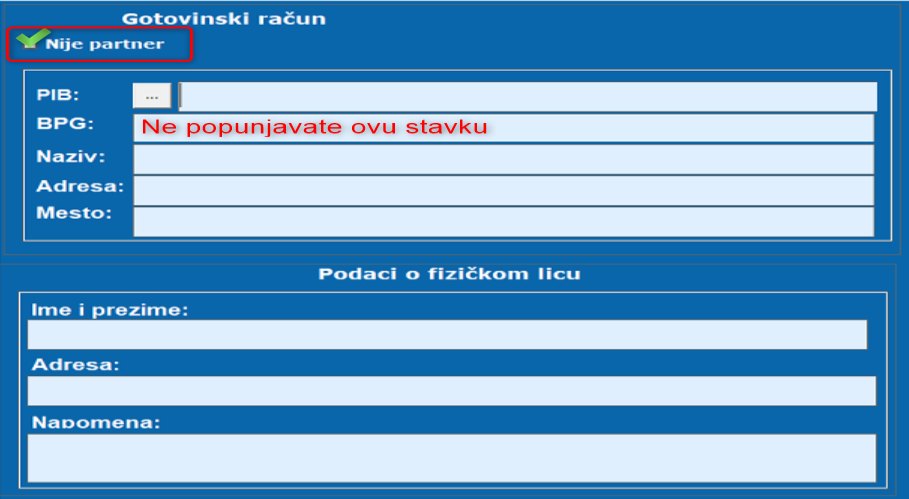
3
Nakon toga kliknete na +, pa opet na +, i izbacujete račun.
Uputstva za rad u maloprodajnom objektu · OFFICE SHOES Crna Gora · Gotovinski račun
Gotovinski račun – štampa i izgled računa
15 / 61
↑ Sadržaj4
Kada izađe račun, program vam izbacuje poruku za štampu, gde je potrebno da kliknete na Odustani.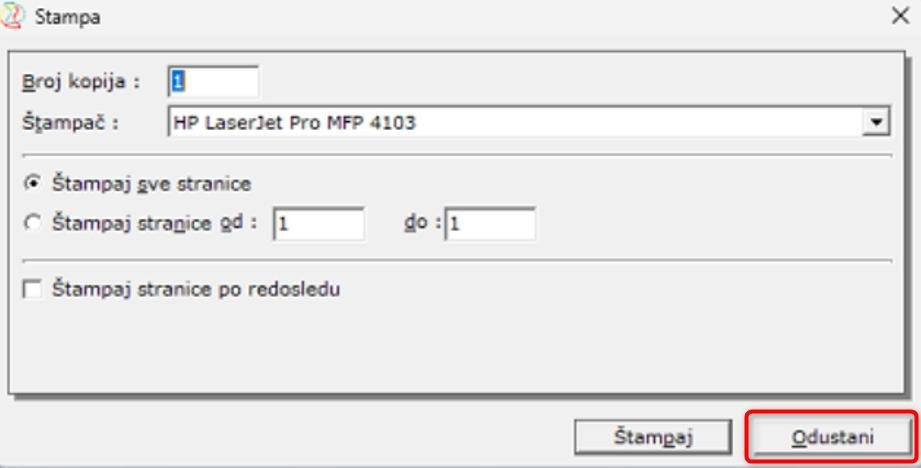
5
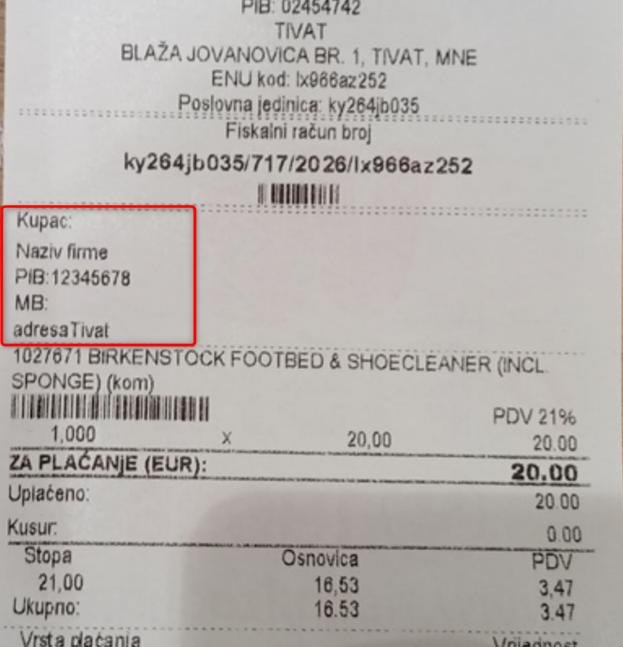
Na računu je sada dodata stavka ID kupca, gde se nalazi PIB firme – to vam je gotovinski račun.
Uputstva za rad u maloprodajnom objektu · OFFICE SHOES Crna Gora · Kraj dana na DMS-u
Kraj dana u DMS-u
16 / 61
↑ Sadržaj1
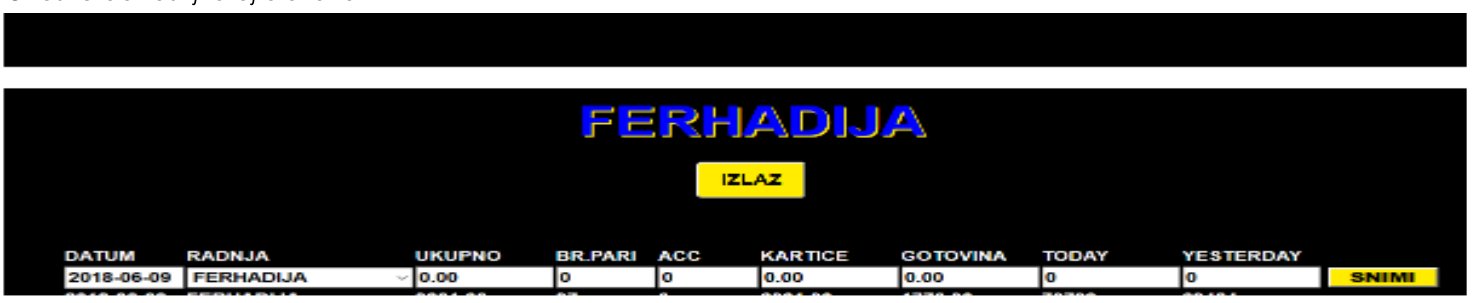
Kraj dana popunjavate na adresi https://dms.officeshoes.rs/krajdana/
Prilikom unosa treba da vam se slažu gotovina i ostala plaćanja.
Prilikom unosa treba da vam se slažu gotovina i ostala plaćanja.
2
U tabelu unosite:
- Ukupan pazar
- Broj pari
- Broj app/acc
- Kartice – unosite zbir svih plaćanja osim gotovine
- Gotovina
3
Unos brojača
- Yesterday – unosite jučerašnji broj ulazaka
- Today – unosite današnji broj ulazaka
Popunjavanje za drugu radnju
4
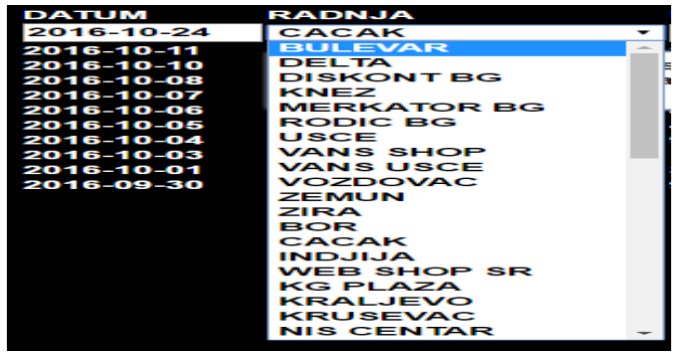
U slučaju da neka radnja nema interneta, struje… možete da popunite stavke kraja dana za tu radnju. Potrebno je samo da promenite ime radnje u polju Radnja.
Uputstva za rad u maloprodajnom objektu · OFFICE SHOES Crna Gora · Kraj dana na DMS-u
Promena datuma i DIOFF
17 / 61
↑ Sadržaj1
Promena datuma
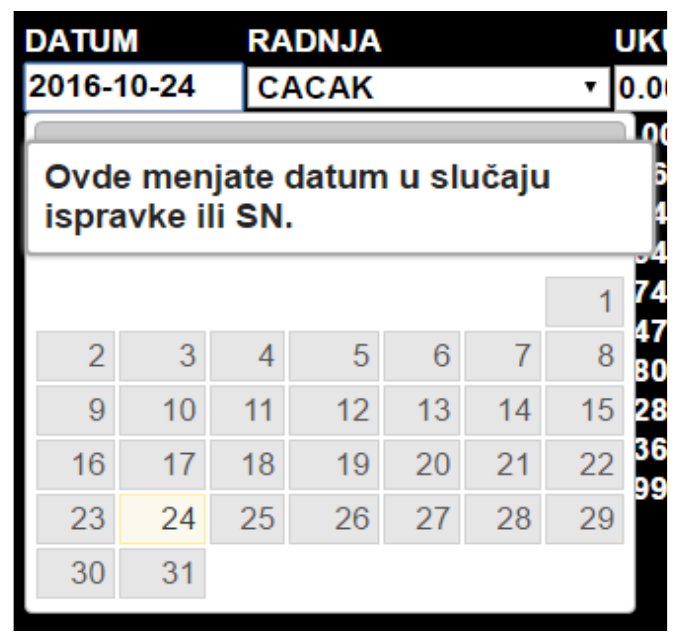
Kada želite da promenite promet za neki dan, kliknete na polje Datum, izaberete željeni datum i ispravite ono što ste pogrešili.
Kada želite da promenite promet za neki dan, kliknete na polje Datum, izaberete željeni datum i ispravite ono što ste pogrešili.
!
Takođe, zbog shopping night-a uvek unesite pazar u 22:00, a posle 24:00 promenite datum i unesite pazar za taj dan.
2
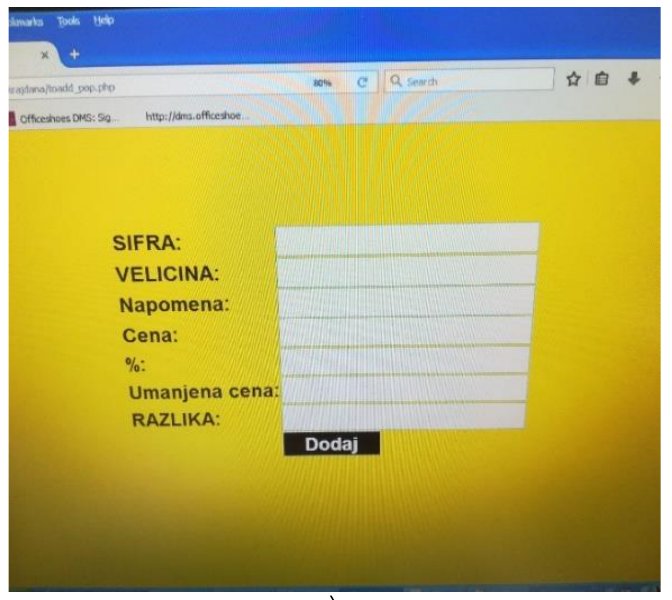
DIOFF
U DIOFF-u popunjavate popuste za radnike:
U DIOFF-u popunjavate popuste za radnike:
- Šifra, Veličina
- Napomena – za koga je popust
- Cena
- % – koliki je popust
- Umanjena cena – koliki je iznos kada se umanji puna cena
- Razlika – kolika je razlika između pune i umanjene cene
Uputstva za rad u maloprodajnom objektu · OFFICE SHOES Crna Gora · Kraj dana na DMS-u
DIOFF – unos popusta
18 / 61
↑ Sadržaji
DIOFF je deo DMS-a u kojem unosite popuste koje ste dali u toku dana mimo neke akcije ili sniženja (radnički popust, popust za feler u radnji itd.).
1
Na DMS-u birate stavku DIOFF. Otvara vam se prozor u kojem kliknete na polje Dodaj popust.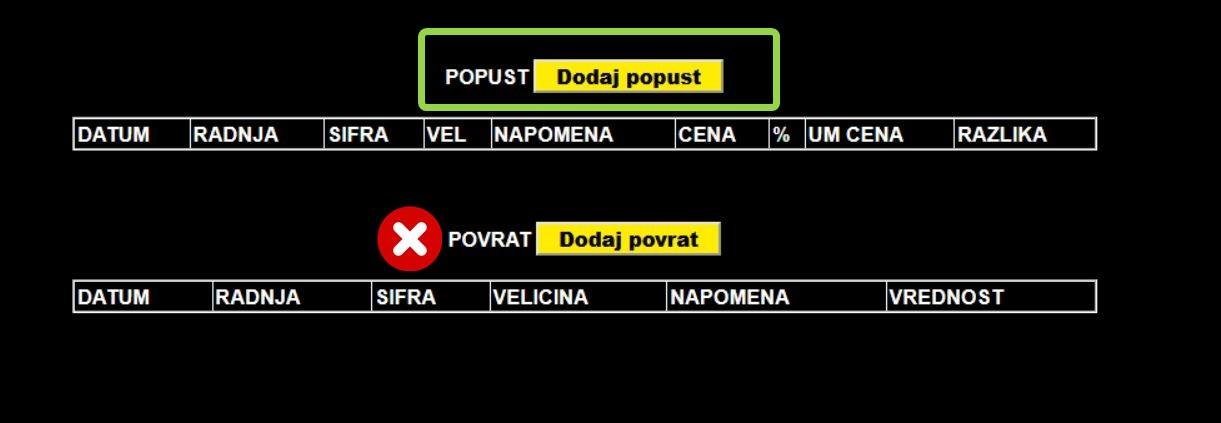
!
Drugi deo, gde se dodaje povrat (Dodaj povrat), ne koristite.
2
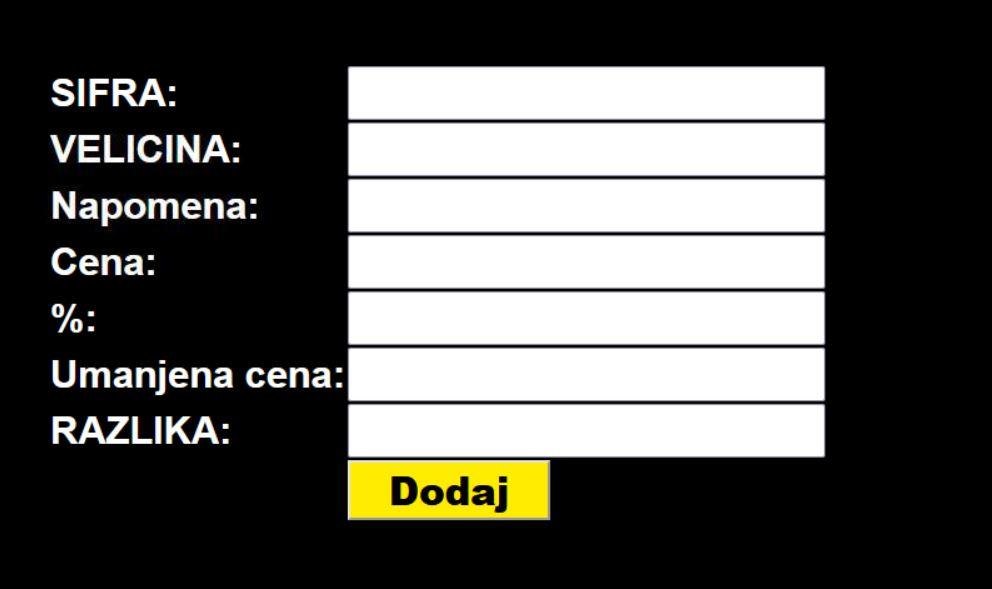
Popunjavate polja:
- Šifra
- Veličina
- Napomena – na koga je dat popust (npr. ako je za radnika, pišete njegovo ime i prezime)
- Cena – puna cena artikla
- % – za koliko procenata je umanjena cena
- Umanjena cena – po kojoj je artikal prodat
- Razlika – između pune i umanjene cene
Uputstva za rad u maloprodajnom objektu · OFFICE SHOES Crna Gora · Kraj dana na DMS-u
DIOFF – Izmeni / Briši
19 / 61
↑ Sadržaj1
Izmeni / Briši
Kada želite da izmenite nešto od onoga što ste uneli, kliknite na Izmeni.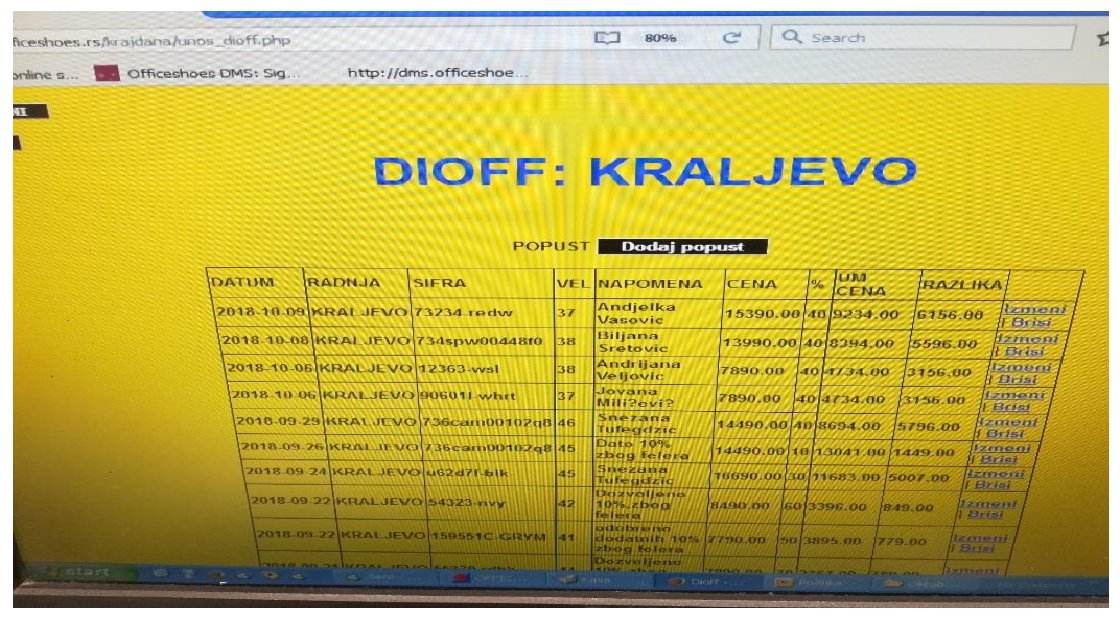
Kada želite da izmenite nešto od onoga što ste uneli, kliknite na Izmeni.
Uputstva za rad u maloprodajnom objektu · OFFICE SHOES Crna Gora · Replikacija
Replikacija
20 / 61
↑ Sadržaj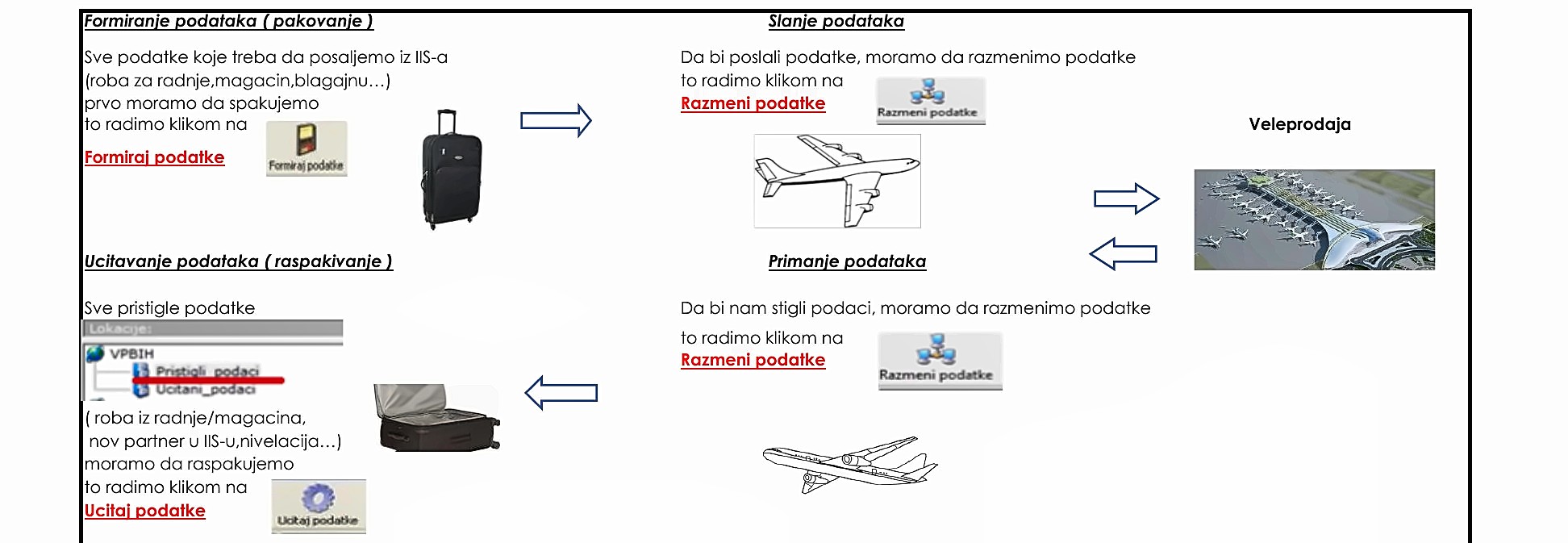
A
Formiranje podataka (pakovanje)
Sve podatke koje treba da pošaljemo iz IIS-a (roba za radnje, magacin, blagajna…) prvo moramo da spakujemo. To radimo klikom na Formiraj podatke.
Sve podatke koje treba da pošaljemo iz IIS-a (roba za radnje, magacin, blagajna…) prvo moramo da spakujemo. To radimo klikom na Formiraj podatke.
B
Slanje podataka
Da bismo poslali podatke, moramo da razmenimo podatke. To radimo klikom na Razmeni podatke.
Da bismo poslali podatke, moramo da razmenimo podatke. To radimo klikom na Razmeni podatke.
C
Učitavanje podataka (raspakivanje)
Sve pristigle podatke (roba iz radnje/magacina, nov partner u IIS-u, nivelacija…) moramo da raspakujemo. To radimo klikom na Učitaj podatke.
Sve pristigle podatke (roba iz radnje/magacina, nov partner u IIS-u, nivelacija…) moramo da raspakujemo. To radimo klikom na Učitaj podatke.
D
Primanje podataka
Da bi nam stigli podaci, moramo da razmenimo podatke. To radimo klikom na Razmeni podatke.
Da bi nam stigli podaci, moramo da razmenimo podatke. To radimo klikom na Razmeni podatke.
Uputstva za rad u maloprodajnom objektu · OFFICE SHOES Crna Gora · Replikacija
Replikacija – kada šta radite
21 / 61
↑ Sadržaj1
Na početku svakog radnog dana
Razmeni podatke → Učitaj podatke
Razmeni podatke → Učitaj podatke
5
Kada šaljete robu za radnju ili magacin
Posle knjiženja dokumenta u IIS-u za robu koju šaljete
Formiraj podatke → Razmeni podatke
Posle knjiženja dokumenta u IIS-u za robu koju šaljete
Formiraj podatke → Razmeni podatke
2
Kada očekujete robu iz radnje ili magacina
Razmeni podatke → Učitaj podatke
Razmeni podatke → Učitaj podatke
U ovakvim slučajevima ne formirate podatke, jer ništa ne šaljete.
6
Kada vam magacin / knjigovodstvo traži
U slučaju da nešto raskucavate za knjigovodstvo, posle knjiženja dokumenta u IIS-u
Formiraj podatke → Razmeni podatke
U slučaju da nešto raskucavate za knjigovodstvo, posle knjiženja dokumenta u IIS-u
Formiraj podatke → Razmeni podatke
3
Kada vam se otvori nov partner u IIS programu
Kada dobijete obaveštenje da vam je otvoren nov partner u IIS programu
Razmeni podatke → Učitaj podatke
Kada dobijete obaveštenje da vam je otvoren nov partner u IIS programu
Razmeni podatke → Učitaj podatke
U ovakvim slučajevima ne formirate podatke, jer ništa ne šaljete.
7
Na kraju svakog radnog dana
Kada odradite kraj dana (F12) u kasi i proknjižite blagajnu u IIS programu
Formiraj podatke → Razmeni podatke
Kada odradite kraj dana (F12) u kasi i proknjižite blagajnu u IIS programu
Formiraj podatke → Razmeni podatke
4
Kada vam knjigovodstvo šalje podatke, u replikaciji radite:
Razmeni podatke → Učitaj podatke
Razmeni podatke → Učitaj podatke
U ovakvim slučajevima ne formirate podatke, jer ništa ne šaljete.
Uputstva za rad u maloprodajnom objektu · OFFICE SHOES Crna Gora · Slanje robe
Slanje robe za magacin (povrat sezone)
22 / 61
↑ Sadržaji
Na kraju svake sezone roba se šalje za magacin po sledećoj proceduri. Isto radite i kada zadužujete uniformu ili kada vam je iz nekog razloga naglašeno da robu šaljete za magacin veleprodaje.
1
Spisak za slanje stiže mailom
Od Product tima dobijate mail sa spiskom šifara koje treba poslati za magacin u Podgorici. Sačuvajte ga na desktopu.
Od Product tima dobijate mail sa spiskom šifara koje treba poslati za magacin u Podgorici. Sačuvajte ga na desktopu.
2
Iz tabele izaberite svoju radnju
U prvoj koloni (A) kliknite na strelicu i izaberite svoju radnju, npr. Nikšić. Posle toga ostaće samo šifre obuće koje vi šaljete u magacin.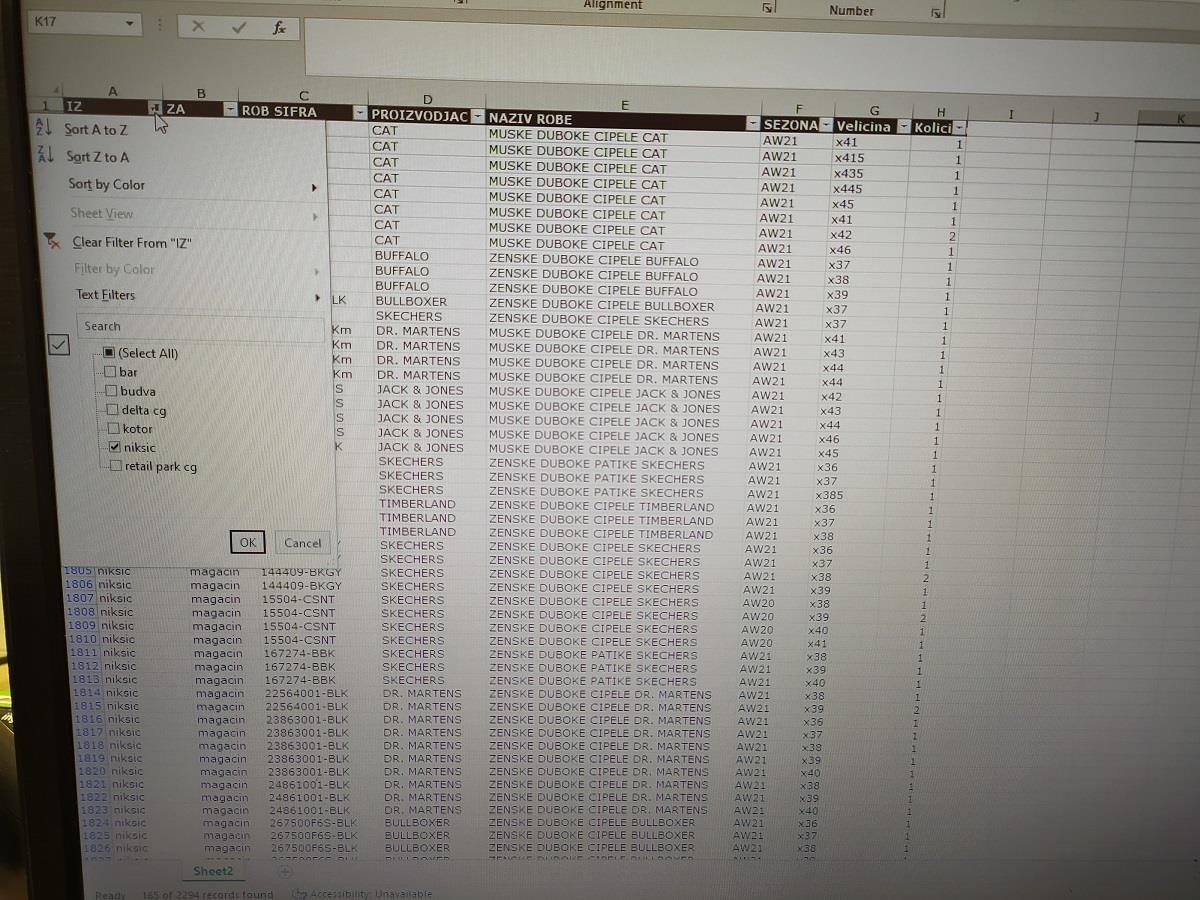
U prvoj koloni (A) kliknite na strelicu i izaberite svoju radnju, npr. Nikšić. Posle toga ostaće samo šifre obuće koje vi šaljete u magacin.
3
Odvojite i proverite robu koju šaljete za magacin.
Uputstva za rad u maloprodajnom objektu · OFFICE SHOES Crna Gora · Slanje robe
Slanje za magacin – interna otpremnica
23 / 61
↑ Sadržaj4
Pokrenete program IIS (Office) i u glavnom modulu, sa leve strane, izaberete Materijalno → Interna otpremnica → Nov.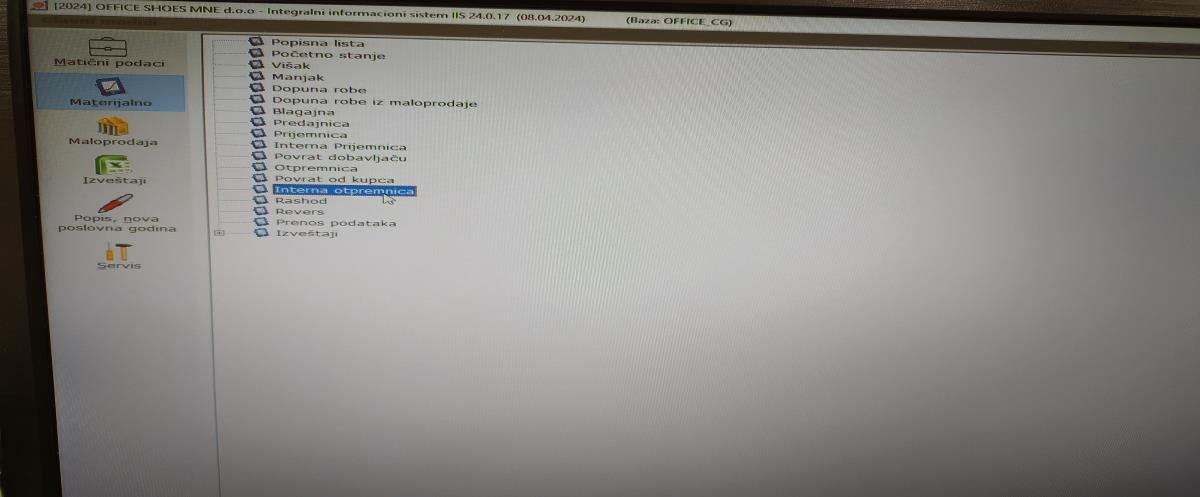
5
Izaberite radnje
U polje Iz magacina kucate broj svoje radnje (u ovom primeru Nikšić), a u polje U magacin uvek kucate broj 00, jer je to broj magacina veleprodaje u Podgorici.
Obeležite Default količina – kada je ova opcija obeležena, količina se automatski popunjava i pravi se novi red za raskucavanje sledeće šifre.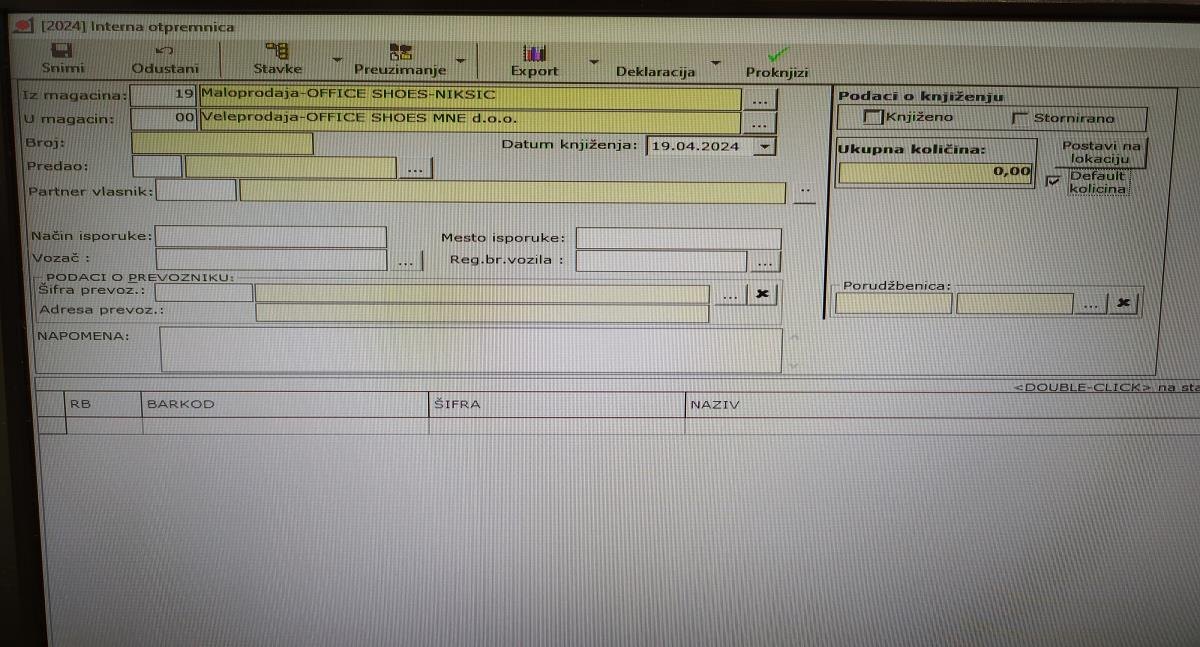
U polje Iz magacina kucate broj svoje radnje (u ovom primeru Nikšić), a u polje U magacin uvek kucate broj 00, jer je to broj magacina veleprodaje u Podgorici.
Obeležite Default količina – kada je ova opcija obeležena, količina se automatski popunjava i pravi se novi red za raskucavanje sledeće šifre.
Uputstva za rad u maloprodajnom objektu · OFFICE SHOES Crna Gora · Slanje robe
Slanje za magacin – raskucavanje i štampa interne
24 / 61
↑ Sadržaj6
Ukucajte šifre robe
Na tastaturi pritisnite Insert ili desnim klikom miša ispod polja Barkod dodajte stavku, pa bar-kod čitačem očitajte kod sa kutije.
Kada raskucate sve što šaljete za magacin, proknjižite dokument.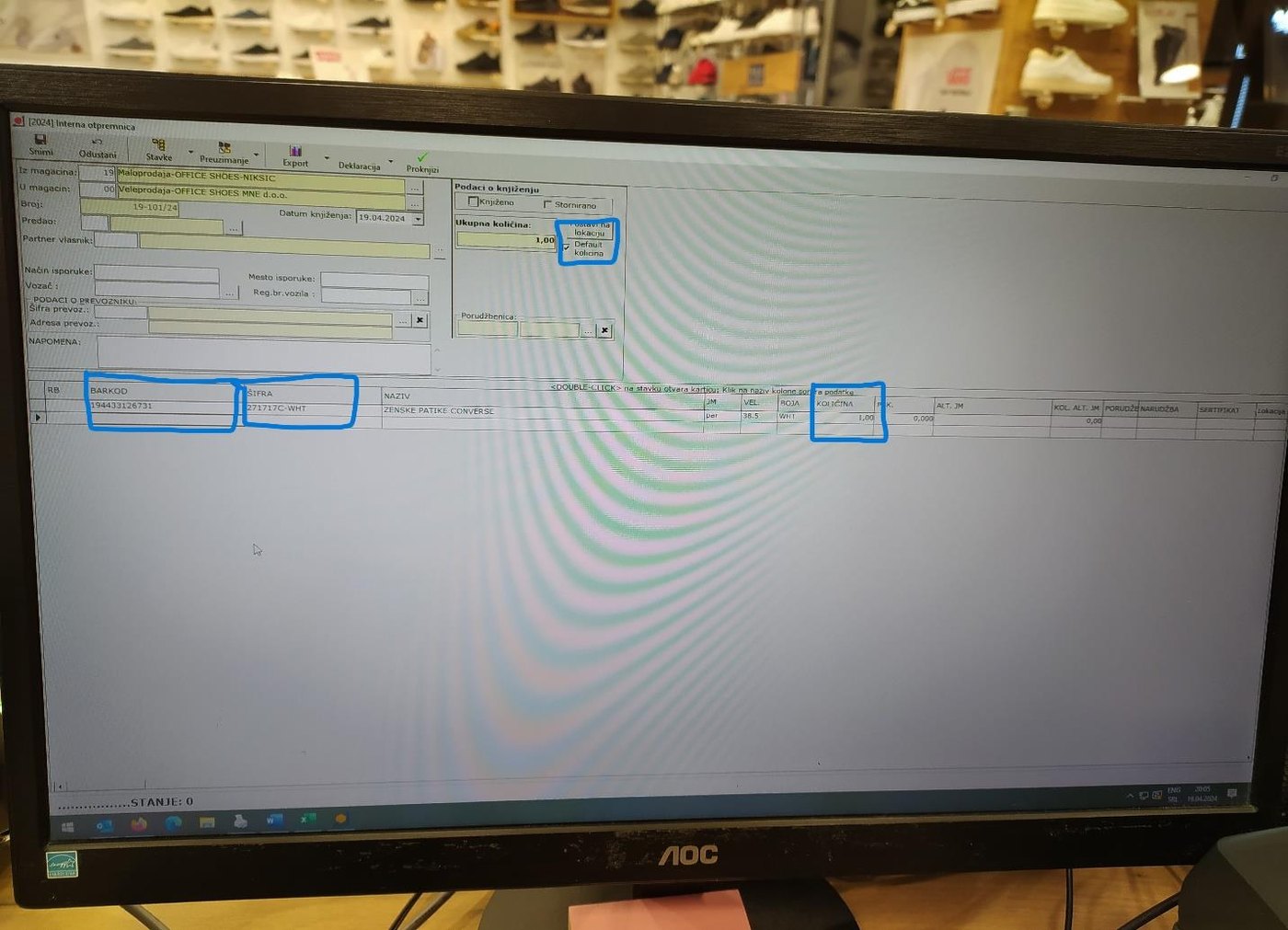
Na tastaturi pritisnite Insert ili desnim klikom miša ispod polja Barkod dodajte stavku, pa bar-kod čitačem očitajte kod sa kutije.
Kada raskucate sve što šaljete za magacin, proknjižite dokument.
7
Nakon knjiženja uđete u dokument na Vidi i štampate internu otpremnicu u 2 primerka (jedan za registrator, drugi za magacin).
!
Sada finansijski zadužujete veleprodaju (drugi deo, da bi otpremnica bila kompletna) – sledeća strana.
Uputstva za rad u maloprodajnom objektu · OFFICE SHOES Crna Gora · Slanje robe
Slanje za magacin – povratnica
25 / 61
↑ Sadržaj8
Maloprodaja
Nakon raskucane interne otpremnice u glavnom modulu, sa leve strane, idete na Maloprodaja i birate stavku Povratnica iz maloprodaje u veleprodaju po prodajnim cijenama → Nov.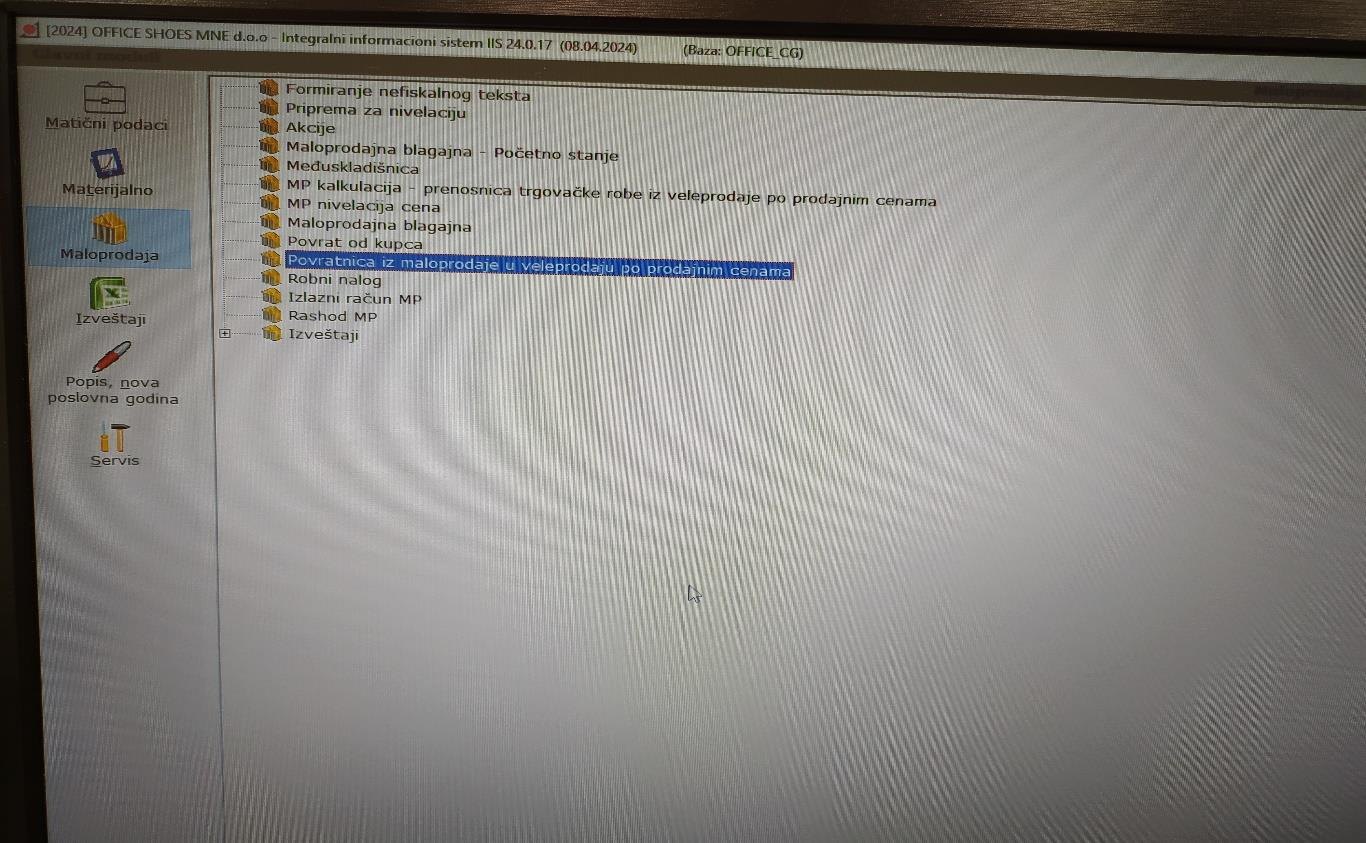
Nakon raskucane interne otpremnice u glavnom modulu, sa leve strane, idete na Maloprodaja i birate stavku Povratnica iz maloprodaje u veleprodaju po prodajnim cijenama → Nov.
9
Izaberite radnje i preuzmite stavke
Uvek birate svoju radnju i magacin (broj 00). Kliknete na strelicu Preuzimanje i izaberete Preuzmi stavke interne otpremnice – program ubacuje ono što ste raskucali u internoj otpremnici.
Kada proverite da je sve u redu, proknjižite dokument.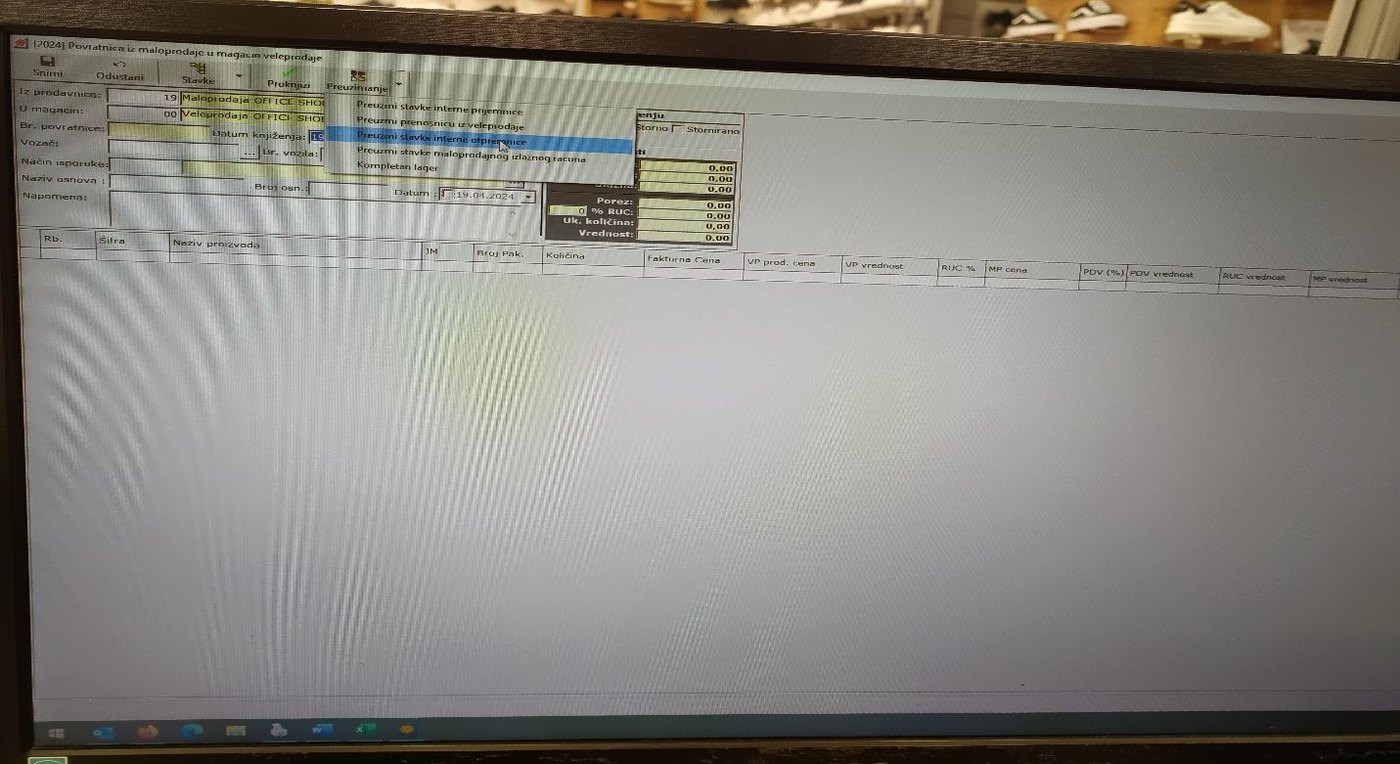
Uvek birate svoju radnju i magacin (broj 00). Kliknete na strelicu Preuzimanje i izaberete Preuzmi stavke interne otpremnice – program ubacuje ono što ste raskucali u internoj otpremnici.
Kada proverite da je sve u redu, proknjižite dokument.
!
Ne sme da bude razlike u nabavnoj vrijednosti i vrijednosti!
Uputstva za rad u maloprodajnom objektu · OFFICE SHOES Crna Gora · Slanje robe
Slanje za magacin – štampa, mail i pakovanje
26 / 61
↑ Sadržaj10
Štampa dokumentacije
U proknjiženi dokument uđete na Vidi (kad god nešto štampate u IIS-u, idete na Vidi), pa na Štampa, i štampate 3 kalkulacije:
U proknjiženi dokument uđete na Vidi (kad god nešto štampate u IIS-u, idete na Vidi), pa na Štampa, i štampate 3 kalkulacije:
- jednu odlažete u registrator kalkulacija,
- drugu šaljete magacinu za proveru robe,
- treću šaljete kancelariji.
11
Uradite replikaciju (formiranje i razmena) – vidi Replikacija – kada šta radite.
12
Pošaljite mail obaveštenja Tanji
U subjectu napišite naziv povrata za magacin, npr. Povrat zimsko AW23.
U subjectu napišite naziv povrata za magacin, npr. Povrat zimsko AW23.
13
Spakujte robu u pakete i naznačite iz koje radnje se šalje.
Uputstva za rad u maloprodajnom objektu · OFFICE SHOES Crna Gora · Slanje robe
Slanje robe za radnje – prevlačenje
27 / 61
↑ Sadržaji
Od Product tima dobijate mail pod nazivom Prevlačenje sa spiskom robe koju šaljete u druge radnje (međuskladišnica).
1
U tabeli, u prvoj koloni, kliknete na strelicu i izaberete svoju radnju, npr. Nikšić. Zatim redom birate radnju po radnju za koju se šalje i svaku radnju štampate posebno.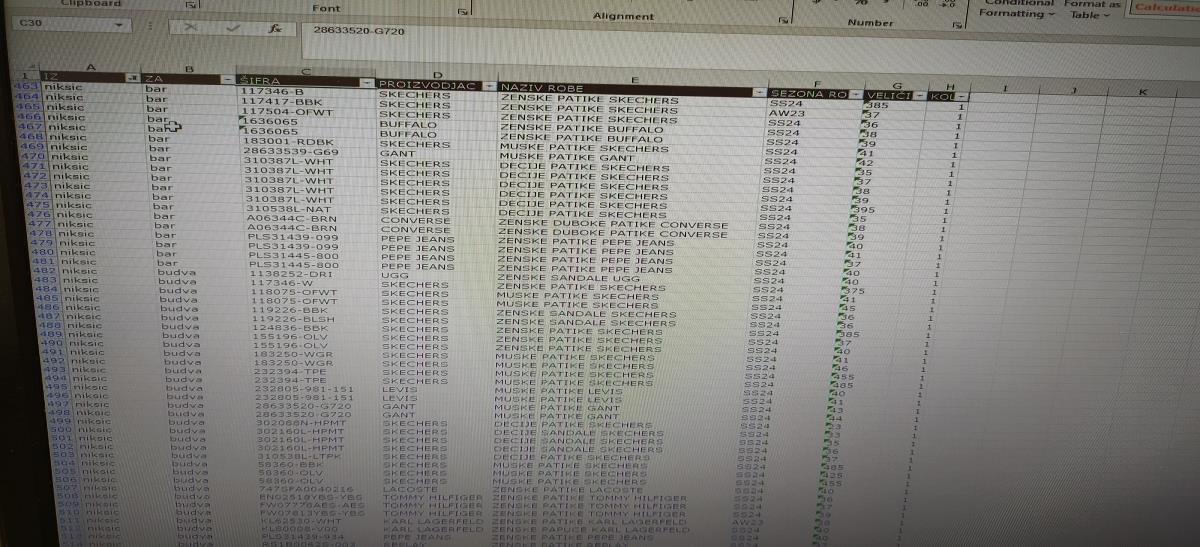
2
Odvojite kutije sa obućom koje šaljete, po tabelama koje ste pripremili. Svaku kutiju otvorite i proverite da li je jedna patika desna, a druga leva, i da li na njima postoji neki nedostatak.
3
Raskucajte radnju po radnju u IIS-u: Materijalno → Interna otpremnica, po istom principu kao za magacin. Razlika je samo u tome što u polje U magacin unosite broj radnje u koju šaljete, npr. Big Fashion Podgorica 01, Kotor 17 itd.
4
Uđete u raskucanu internu otpremnicu na Vidi i štampate je u 2 primerka: jedan odlažete u svoju dokumentaciju, a drugi šaljete radnji zajedno sa robom.
Uputstva za rad u maloprodajnom objektu · OFFICE SHOES Crna Gora · Slanje robe
Prevlačenje – međuskladišnica
28 / 61
↑ Sadržaj5
Maloprodaja – finansijski deo
Nakon raskucane interne otpremnice u glavnom modulu, sa leve strane, idete na Maloprodaja → Međuskladišnica → Nov.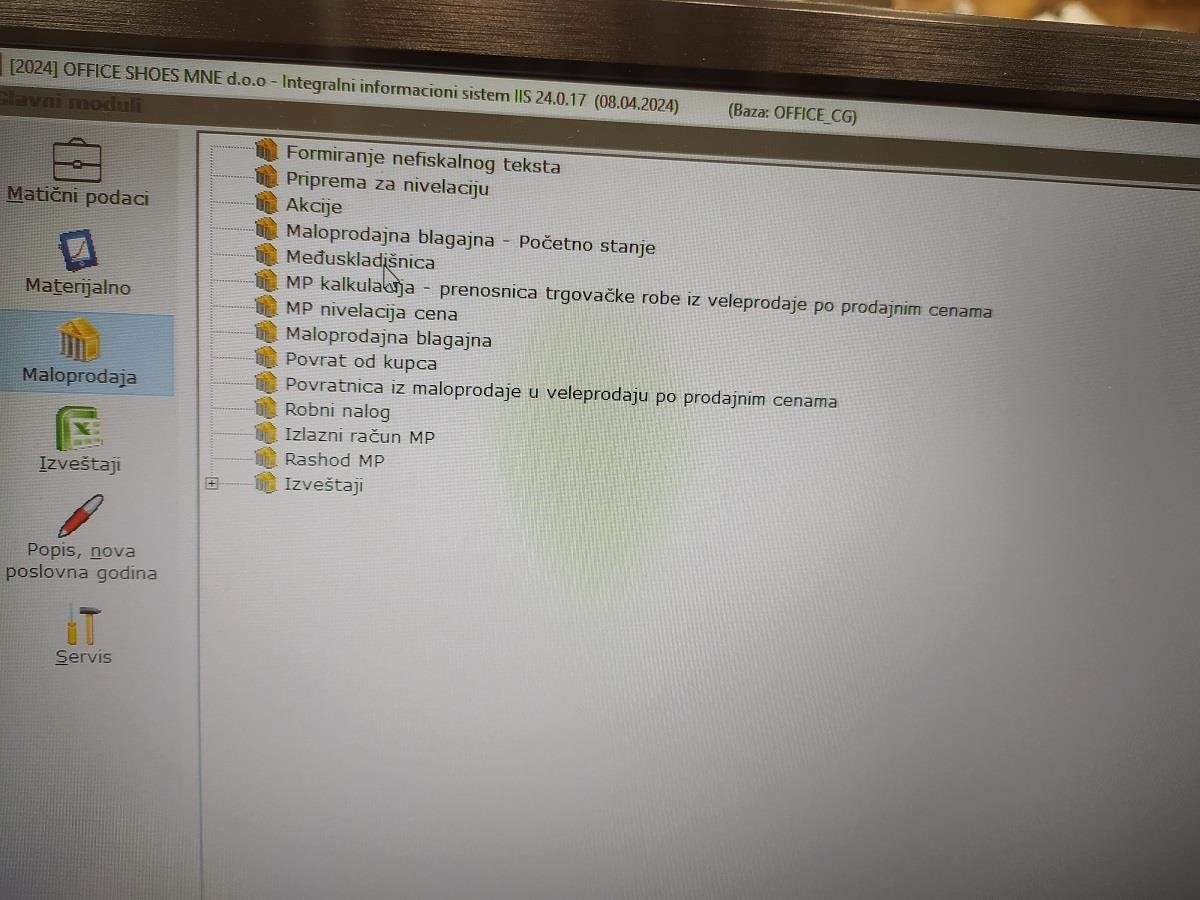
Nakon raskucane interne otpremnice u glavnom modulu, sa leve strane, idete na Maloprodaja → Međuskladišnica → Nov.
6
Izaberete radnje koje ste raskucali u internoj otpremnici (u ovom primeru naša radnja Nikšić i radnja u koju šaljemo, Kotor). Kliknete na strelicu Preuzimanje → Preuzmi stavke interne otpremnice.
Kada proverite da je sve u redu, proknjižite dokument.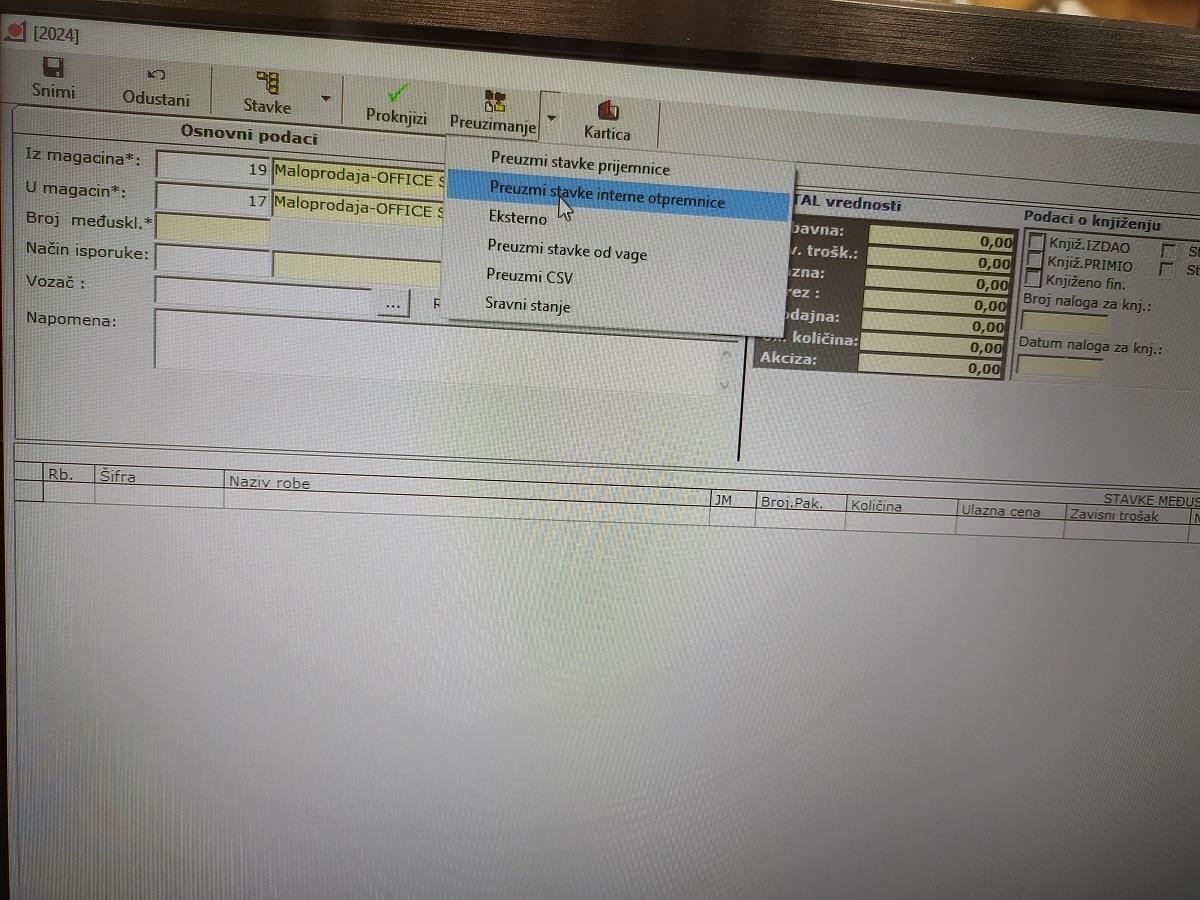
Kada proverite da je sve u redu, proknjižite dokument.
Uputstva za rad u maloprodajnom objektu · OFFICE SHOES Crna Gora · Slanje robe
Prevlačenje – štampa i pakovanje
29 / 61
↑ Sadržaj7
Štampa dokumentacije
U proknjiženi dokument uđete na Vidi, pa na Štampa, i štampate 1 otpremnicu i 1 internu prijemnicu.
U proknjiženi dokument uđete na Vidi, pa na Štampa, i štampate 1 otpremnicu i 1 internu prijemnicu.
- Otpremnicu odlažete u registrator kalkulacija.
- Internu prijemnicu šaljete u paketu radnji kojoj je roba namenjena.
8
Spakujte robu u pakete i naznačite iz koje radnje se šalje i za koju radnju.
i
Posle slanja uradite replikaciju (formiranje i razmena) – vidi Replikacija – kada šta radite.
Uputstva za rad u maloprodajnom objektu · OFFICE SHOES Crna Gora · F magacin
F magacin – prebacivanje robe
30 / 61
↑ Sadržaji
U svakoj radnji postoji pomoćni F magacin, koji služi za sklanjanje robe koja ne treba da se vidi na stanju vašeg redovnog magacina. Prebacivanje u F magacin radi se samo u materijalnom delu IIS-a.
U F magacin prebacujete:
- reklamacije – felere koji nisu za prodaju
- raspare
- rezervisanu robu za kupca
- odvojenu robu za radnike
- robu koju ste izdali na revers
- rezervacije za web zamene
- modele za proveru, kada služba za reklamacije da instrukciju da se ta roba prebaci u F magacin
Prebacivanje robe u F magacin
1
U glavnom modulu birate Materijalno → Interna otpremnica → Nov.
2
Ukucavate brojeve magacina: u polje Iz magacina broj svoje radnje, a u polje U magacin dodeljeni broj vašeg F magacina.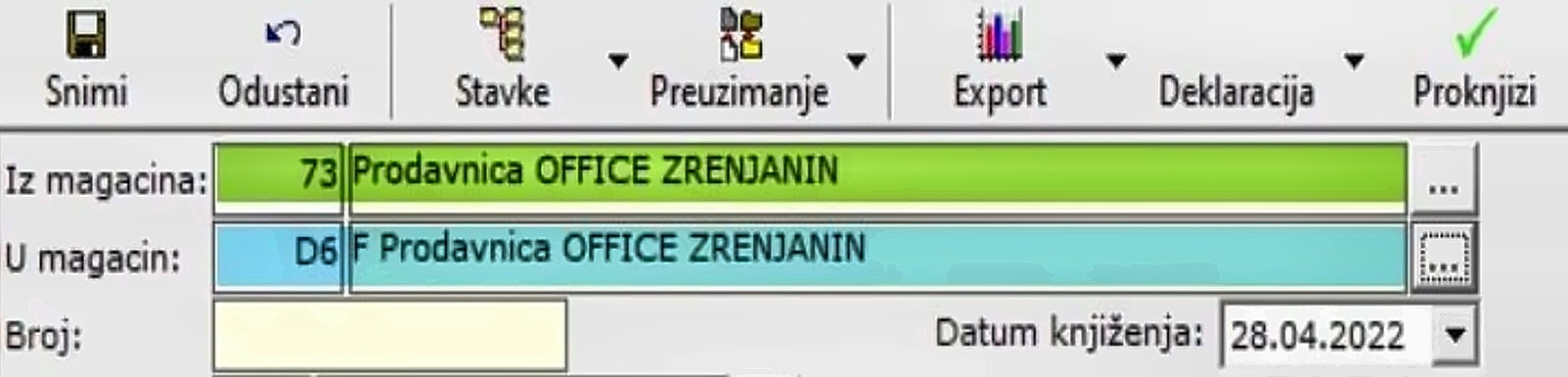
3
Pritisnete Insert na tastaturi i bar-kod čitačem skenirate kod na kutiji. Unosite količinu i proknjižite.
Uputstva za rad u maloprodajnom objektu · OFFICE SHOES Crna Gora · F magacin
F magacin – vraćanje, obeležavanje i provera
31 / 61
↑ Sadržaj4
Prebacivanje iz F magacina u redovni magacin
Radite suprotan unos magacina: Iz magacina – vaš F magacin (u ovom primeru Zrenjanin, D6), U magacin – vaš redovni magacin (u ovom primeru 73). Dalje radite iste korake kao gore.
Radite suprotan unos magacina: Iz magacina – vaš F magacin (u ovom primeru Zrenjanin, D6), U magacin – vaš redovni magacin (u ovom primeru 73). Dalje radite iste korake kao gore.
!
Roba koja je prebačena u F magacin mora biti obeležena. Na parčetu papira ili stikeru zalepljenom na vrhu poklopca kutije mora biti navedeno:
- za šta / za koga je odvojeno;
- datum do kada je rezervisano;
- da se nalazi u F magacinu.
5
Provera F magacina u IIS-u
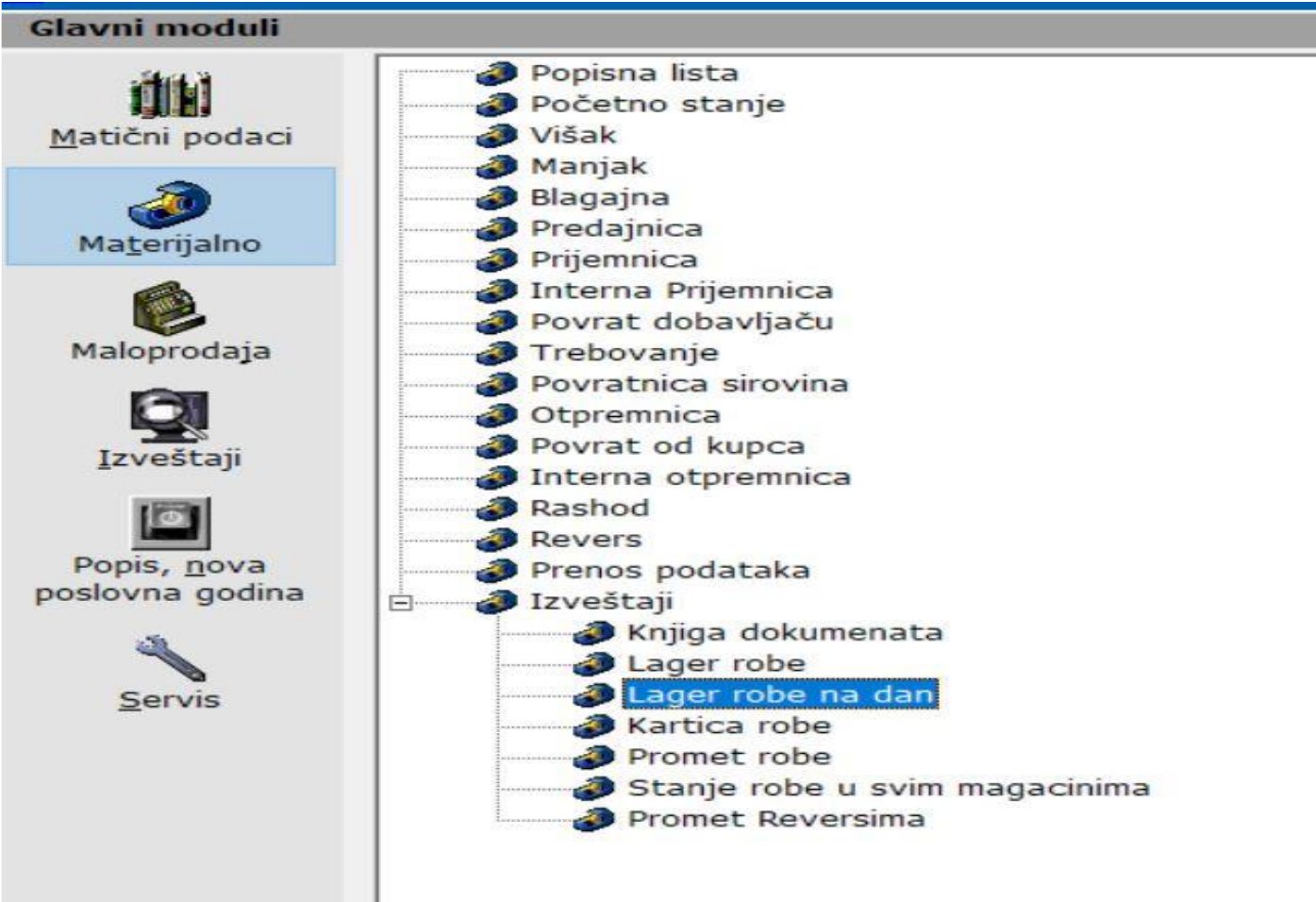
U glavnom modulu birate Materijalno → Izveštaji (poslednja stavka, kliknete na +) → Lager robe na dan.
U glavnom modulu birate Materijalno → Izveštaji (poslednja stavka, kliknete na +) → Lager robe na dan.
Uputstva za rad u maloprodajnom objektu · OFFICE SHOES Crna Gora · F magacin
F magacin – svakodnevna provera
32 / 61
↑ Sadržaj6
Izaberete svoj F magacin, štiklirate Prikaži samo robu koja je na stanju (mali prozor sa leve strane, kod naziva) i kliknete na Osveži podatke.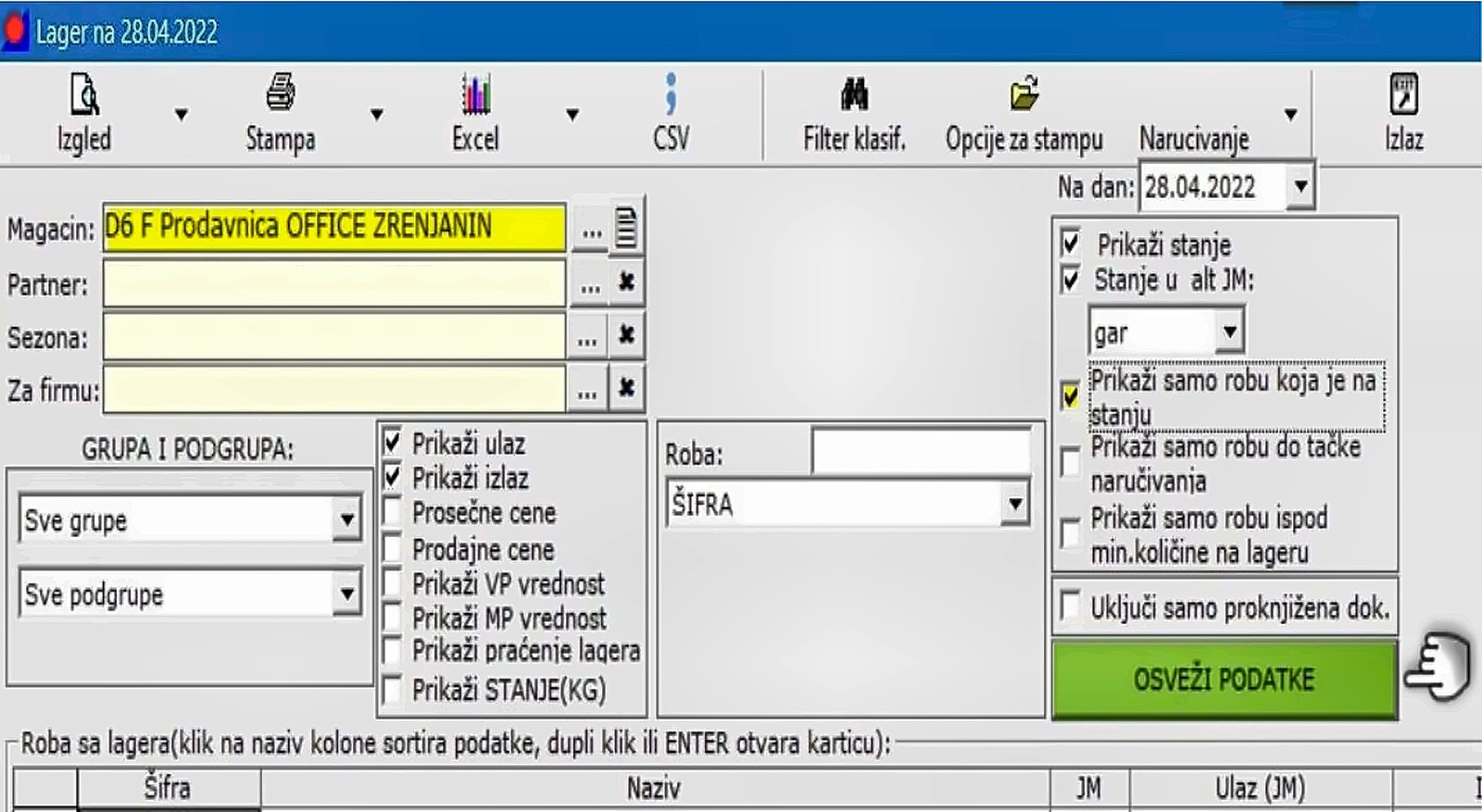
!
Provera F magacina radi se svaki dan.
!
Pazite da prilikom raskucavanja robe za drugu radnju ne izaberete F magacin.
Uputstva za rad u maloprodajnom objektu · OFFICE SHOES Crna Gora · Digitalne cene
Digitalne cene – izgled i bar kod
33 / 61
↑ Sadržaj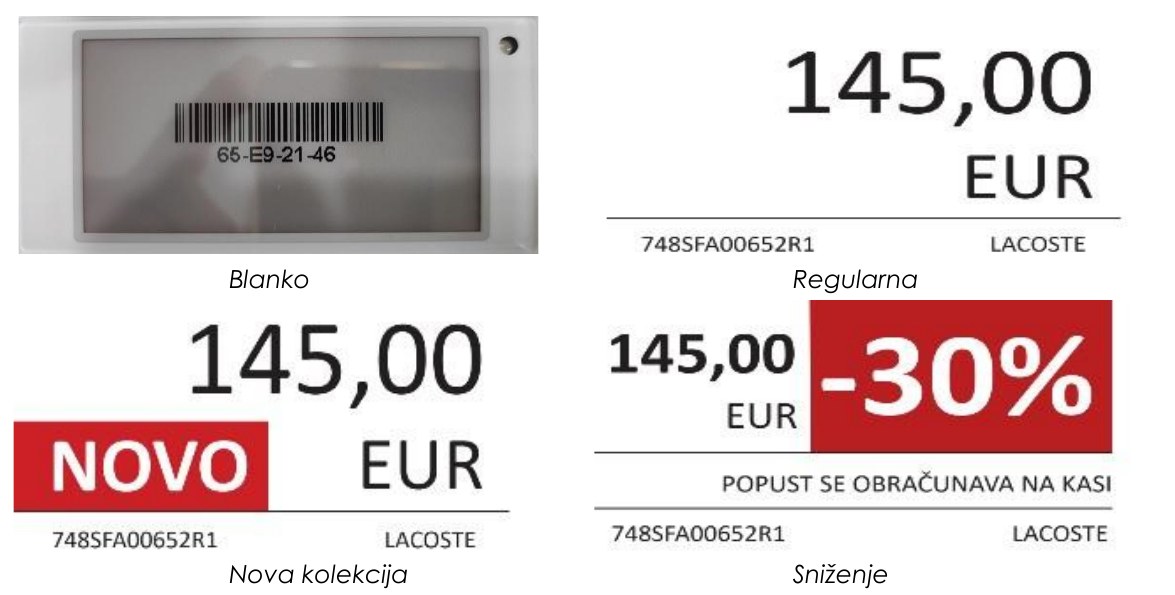
Štampanje bar koda u IIS-u
1
U IIS-u u glavnom modulu birate Maloprodaja → Izveštaj → Štampa nalepnica.
Obeležite Štampa ESL (dugme postaje zeleno).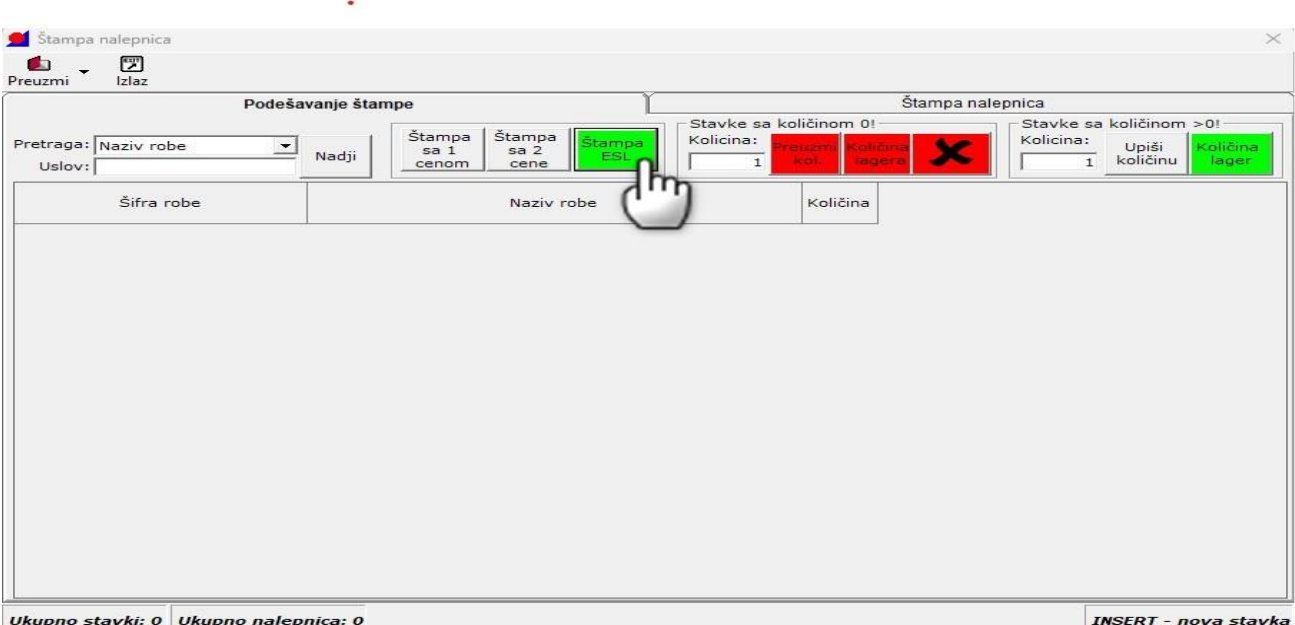
Obeležite Štampa ESL (dugme postaje zeleno).
Uputstva za rad u maloprodajnom objektu · OFFICE SHOES Crna Gora · Digitalne cene
Digitalne cene – štampa bar kodova
34 / 61
↑ Sadržaj2
U polju Preuzmi birate odakle preuzimate šifre koje vam trebaju (lager robe, kalkulacija, međuskladišnica…) – isti princip kao kada štampate cene.
3
Štampate bar kodove.
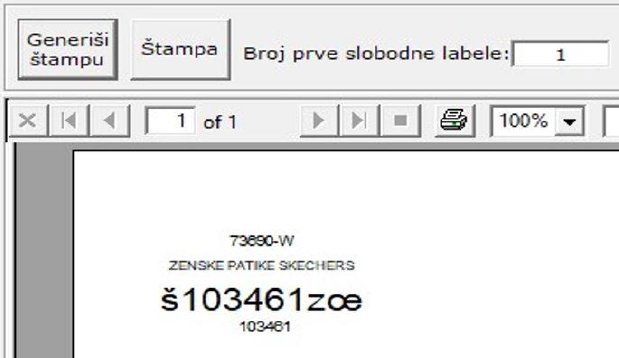
i
Neka vas ne buni što se na pripremi za štampu umesto bar koda prikazuje šifra – kada se odštampa, program štampa kako treba.
4
Nakon toga bar kod lepite na kartončić i kačite ga sa unutrašnje strane obuće.
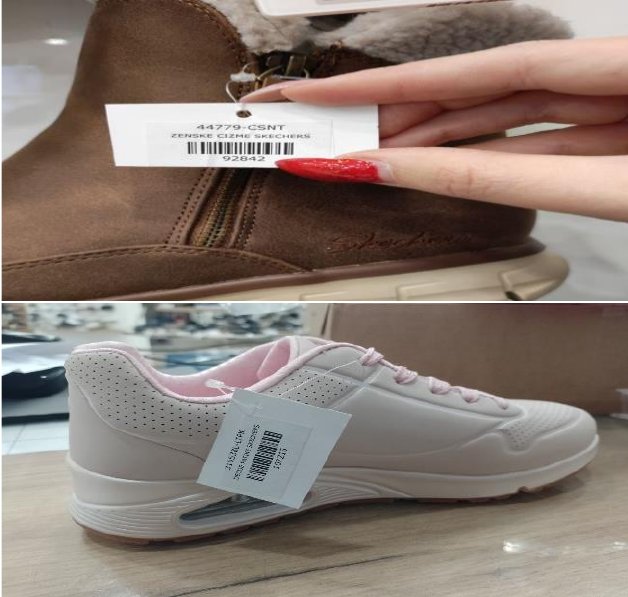
Uputstva za rad u maloprodajnom objektu · OFFICE SHOES Crna Gora · Digitalne cene
Povezivanje modela sa digitalnom cenom
35 / 61
↑ Sadržaji
Honeywell uređaj je uređaj kojim povezujete modele sa digitalnim cenama. PIN je 1234.
1
Startujete uređaj i na ekranu birate Handy.
2
Birate opciju Binding.
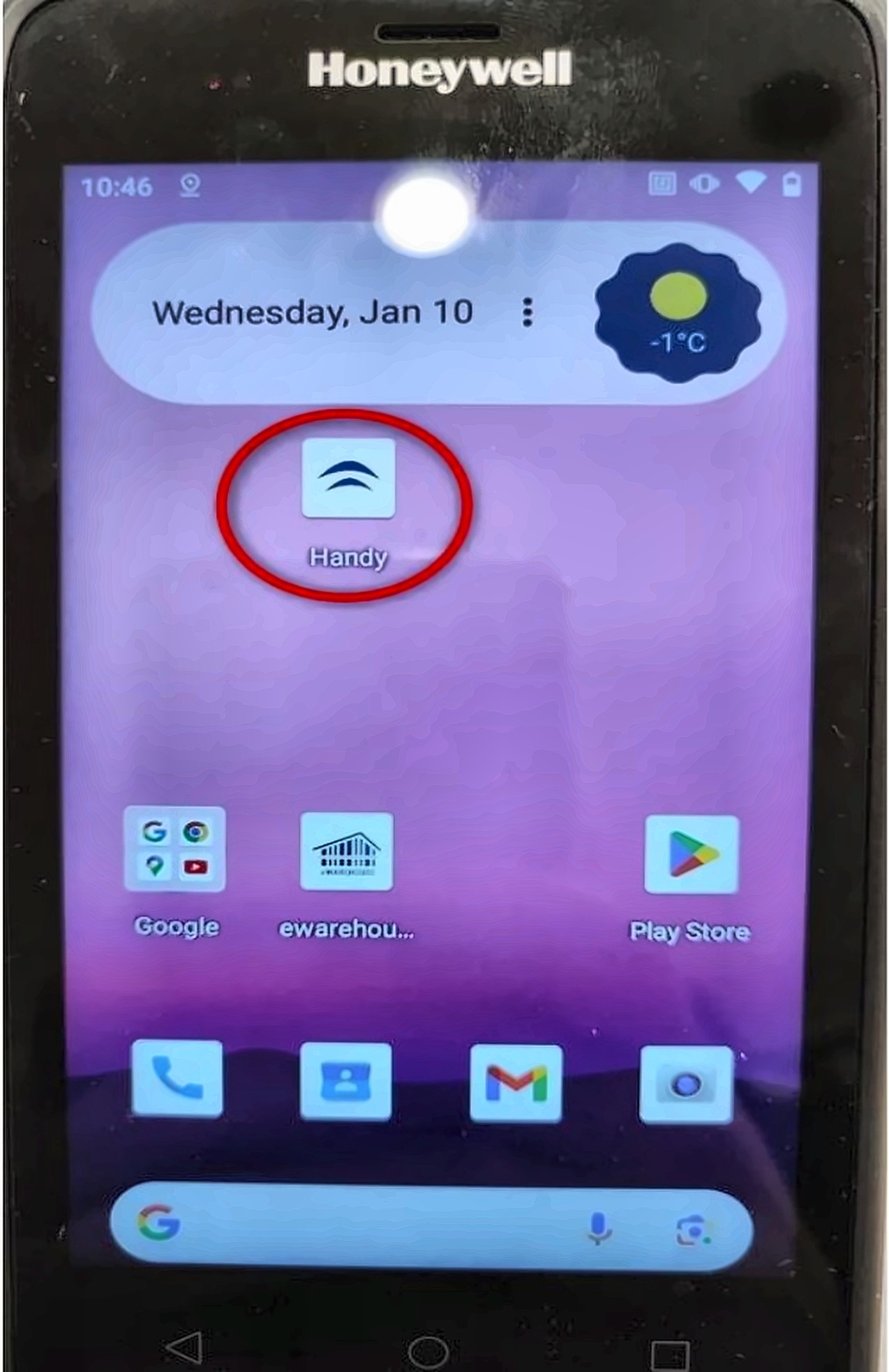
1. Handy
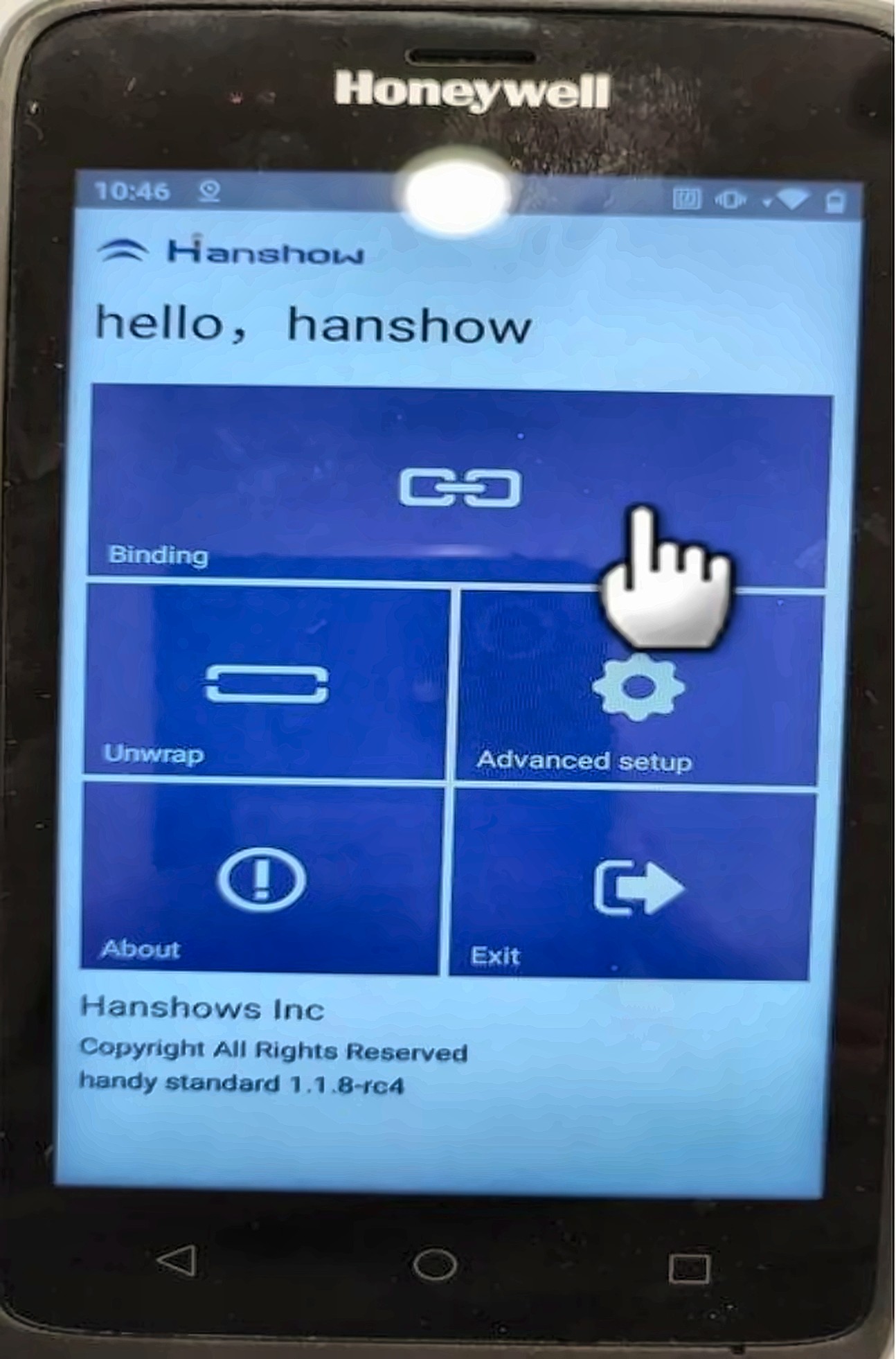
2. Binding
Uputstva za rad u maloprodajnom objektu · OFFICE SHOES Crna Gora · Digitalne cene
Povezivanje – skeniranje kodova
36 / 61
↑ Sadržaj3
U prvo polje, Commodity code, skenirate kod koji ste štampali u IIS-u. Sledeće polje, Commodity name, popunjava se automatski.
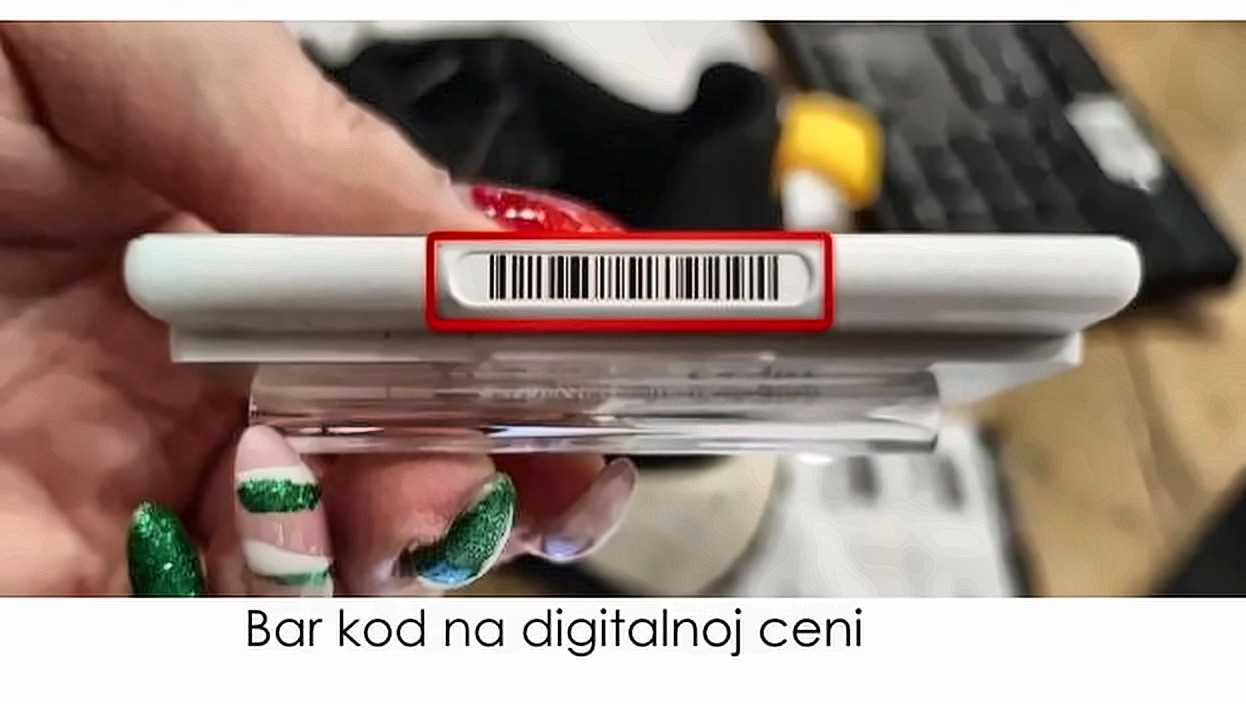
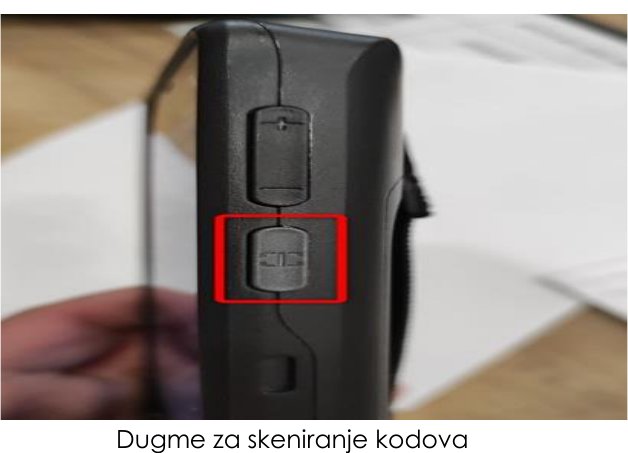
Na kraju skenirate kod na samoj digitalnoj ceni i kliknete na Binding, da bi se cena povezala.
Na kraju skenirate kod na samoj digitalnoj ceni i kliknete na Binding, da bi se cena povezala.
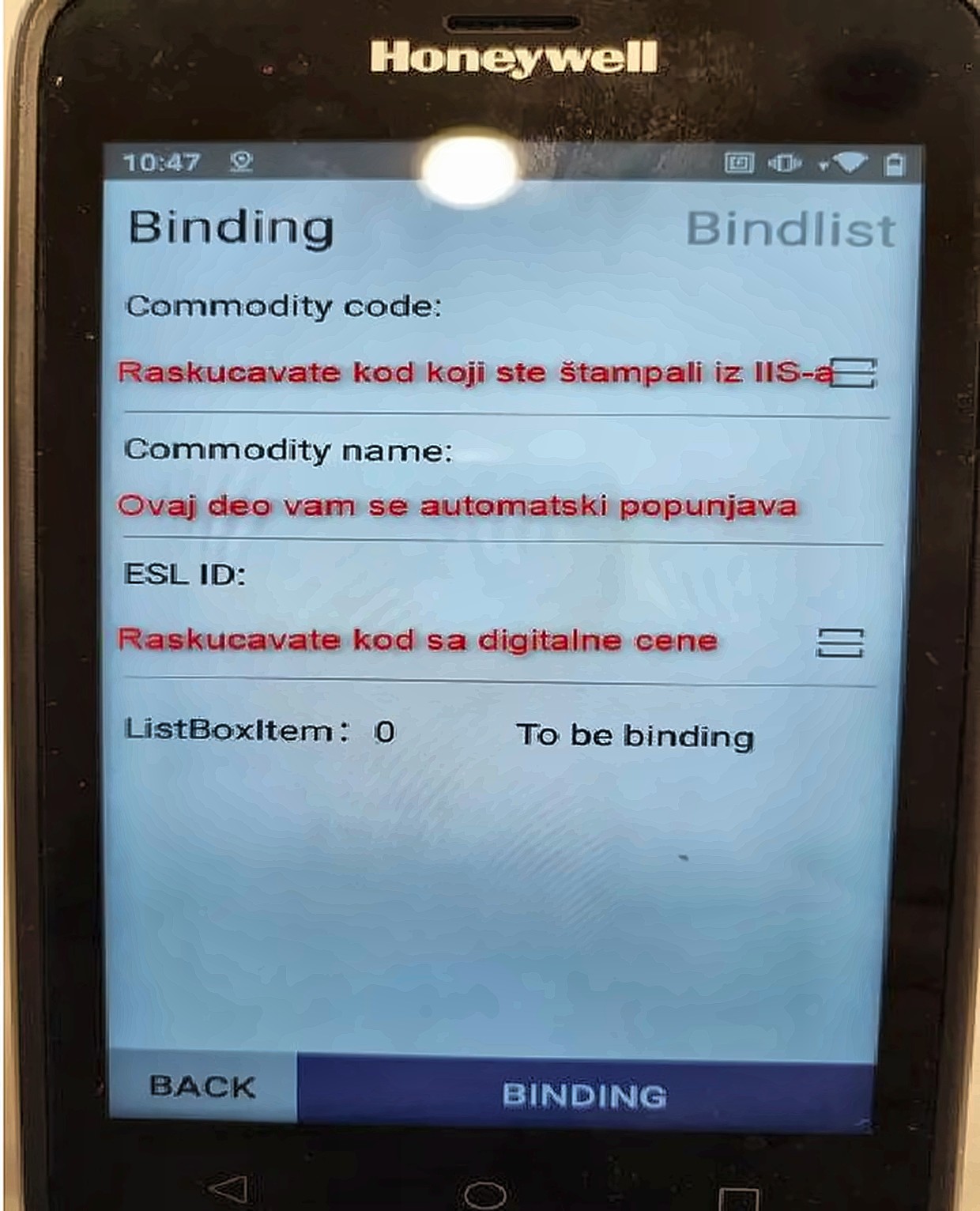
i
Ako čitač ne može da očita kod, brojeve bar koda možete ukucati i ručno.
Uputstva za rad u maloprodajnom objektu · OFFICE SHOES Crna Gora · Digitalne cene
Poništavanje povezanih digitalnih cena
37 / 61
↑ Sadržaj1
UNWRAP
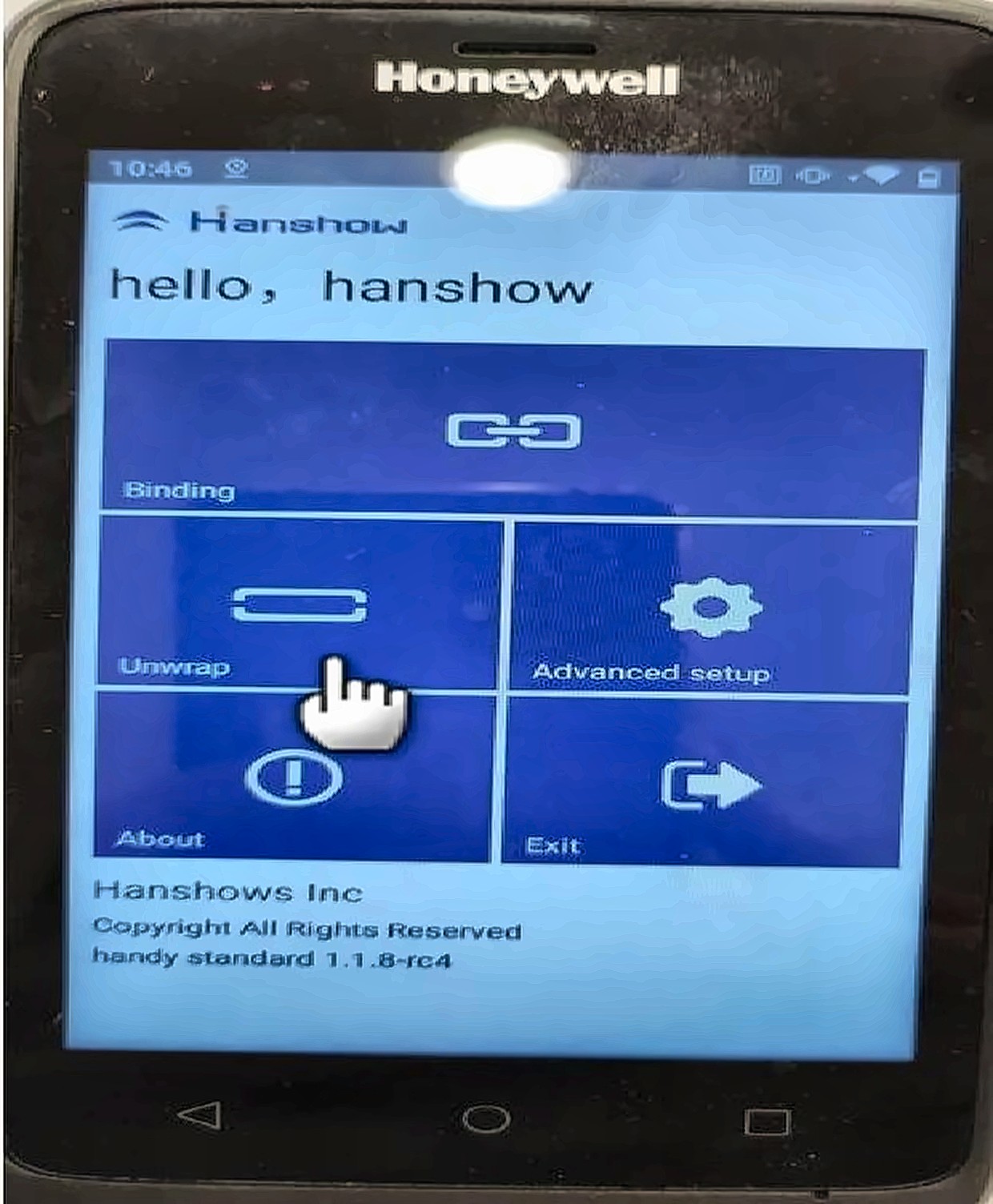
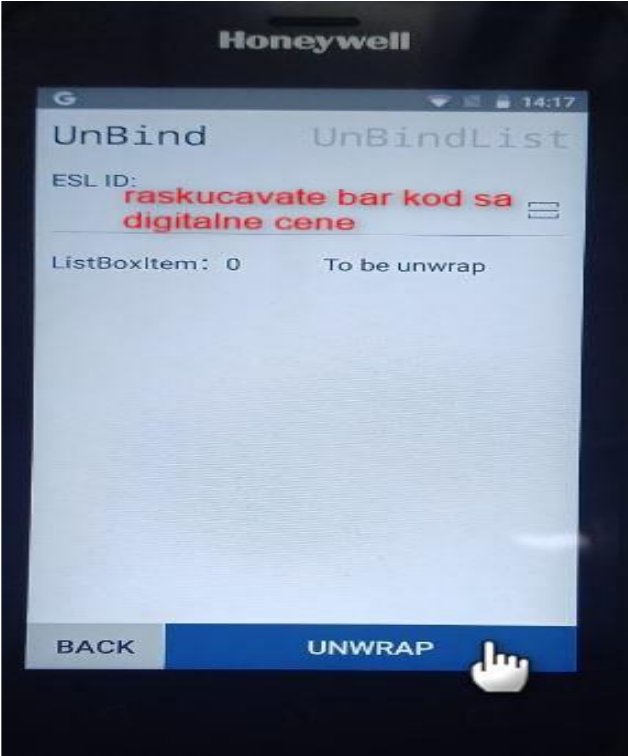
Povezane cene poništavate kada vam više nisu potrebne, preko opcije UNWRAP: kliknete na to polje na ekranu, skenirate bar kod na digitalnoj ceni i kliknete na UNWRAP.
Povezane cene poništavate kada vam više nisu potrebne, preko opcije UNWRAP: kliknete na to polje na ekranu, skenirate bar kod na digitalnoj ceni i kliknete na UNWRAP.
!
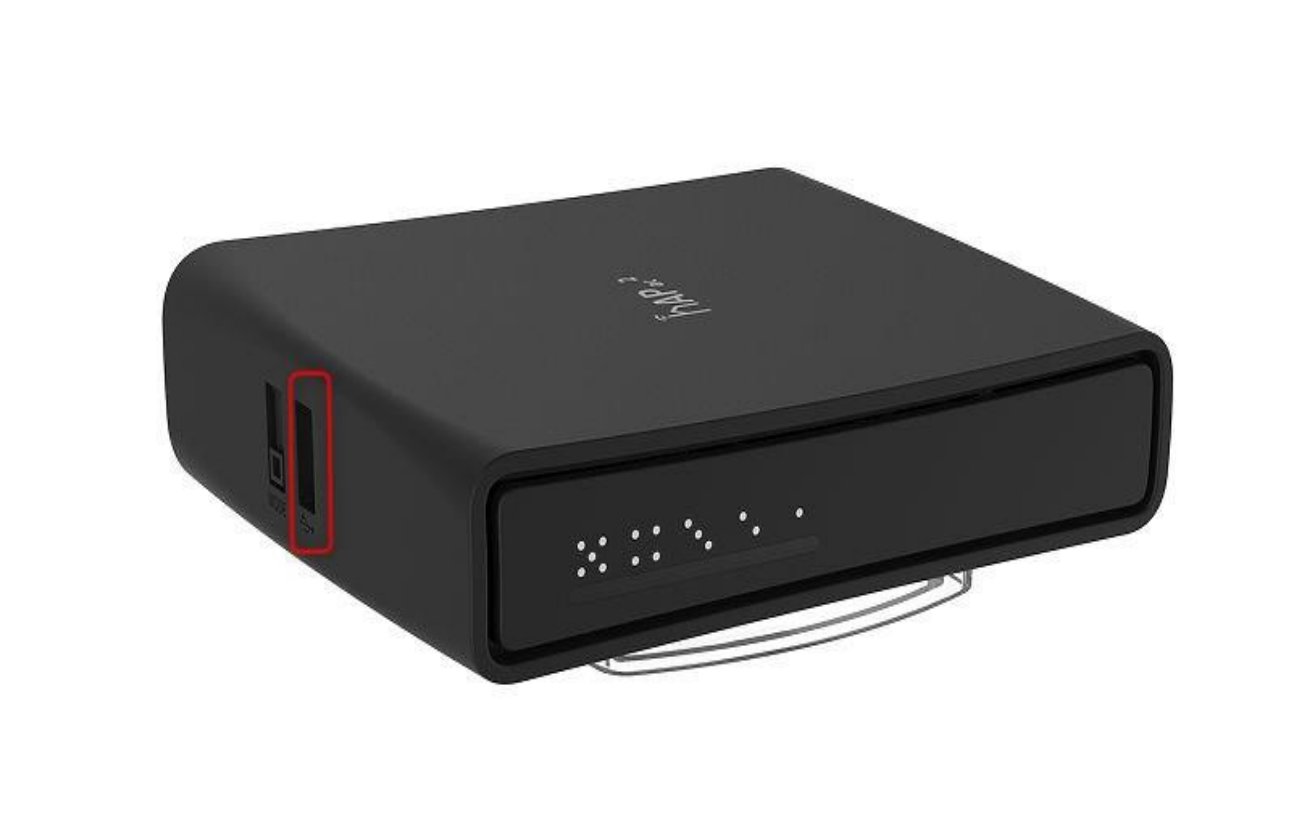
Ako iz nekog razloga nestane interneta: na MikroTik uređaju postoji USB ulaz na koji povezujete službeni mobilni telefon i preko hotspota ili tetheringa delite internet sa uređajem, da bi se cene na ekrančićima izmenile.
Uputstva za rad u maloprodajnom objektu · OFFICE SHOES Crna Gora · Štampanje cena
Štampanje cena za modele bez digitalne cene
38 / 61
↑ Sadržaji
Od Product tima mailom dobijate CSV fajlove koje koristite za štampanje cena. Sačuvajte ih na desktopu.
1
Pokrenete IIS. U glavnom modulu birate Maloprodaja, pa kliknete na + kod stavke Izveštaji i birate Štampa nalepnica.
2
Kliknete na Preuzmi, pa na CSV. Otvara vam se prozor u kojem birate koji CSV fajl želite da štampate.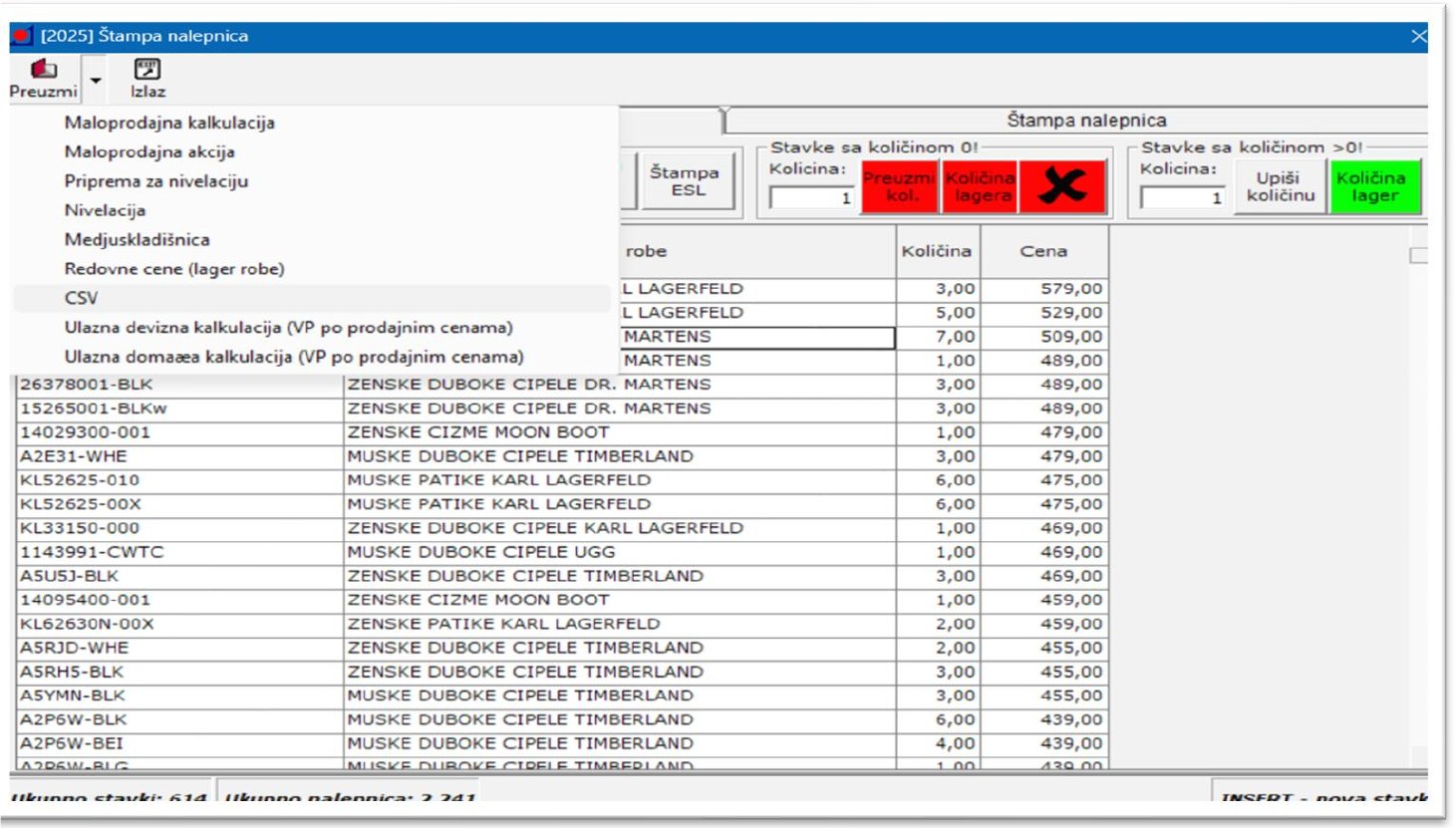
Uputstva za rad u maloprodajnom objektu · OFFICE SHOES Crna Gora · Štampanje cena
Štampanje cena – količina i štampa
39 / 61
↑ Sadržaj3
Kada program učita CSV fajl, kliknete na X i program automatski poništi ono što nemate na lageru. Nakon toga unosite količinu i kliknete na Upiši količinu.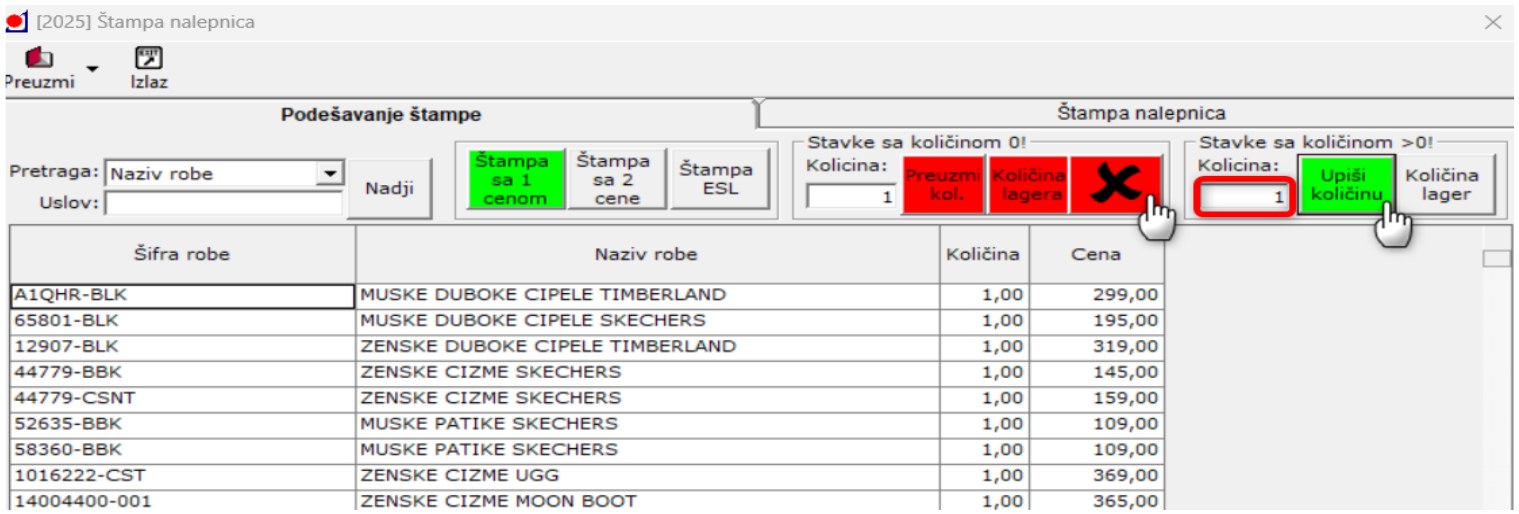
4
Kliknete na Štampa nalepnica, zatim na Generiši štampu, pa na Štampa.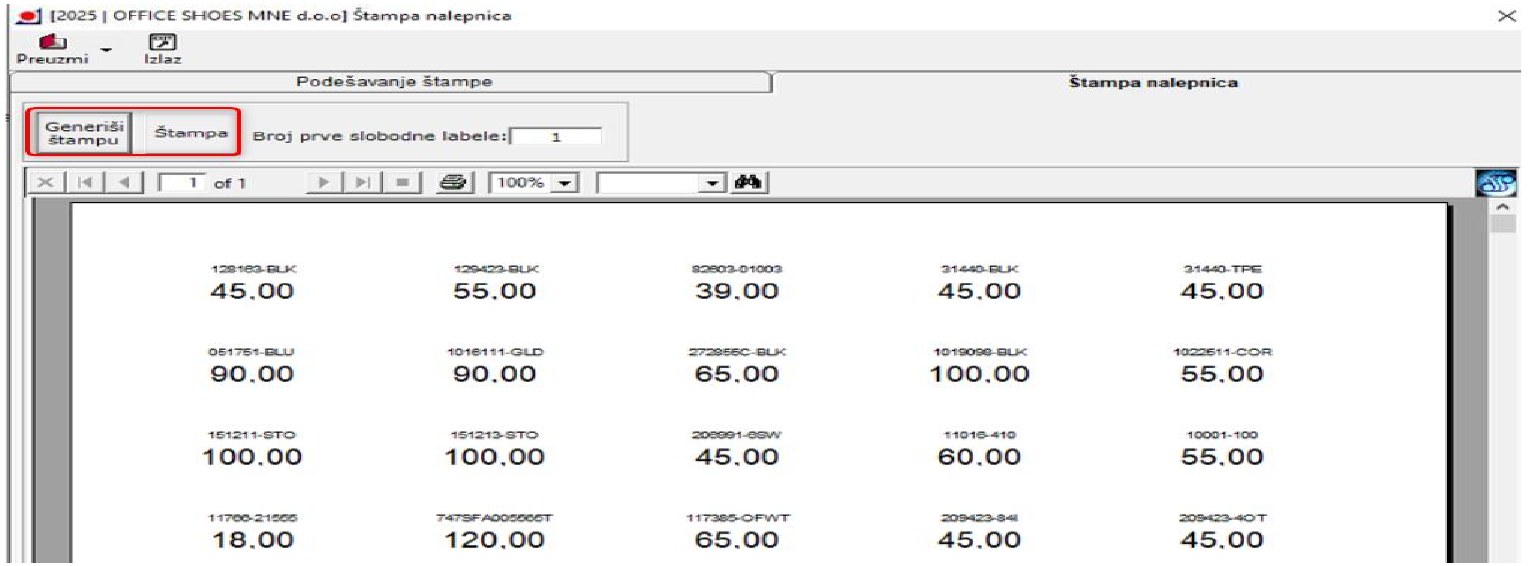
Uputstva za rad u maloprodajnom objektu · OFFICE SHOES Crna Gora · Štampanje bar kodova
Štampanje bar kodova
40 / 61
↑ Sadržaj1
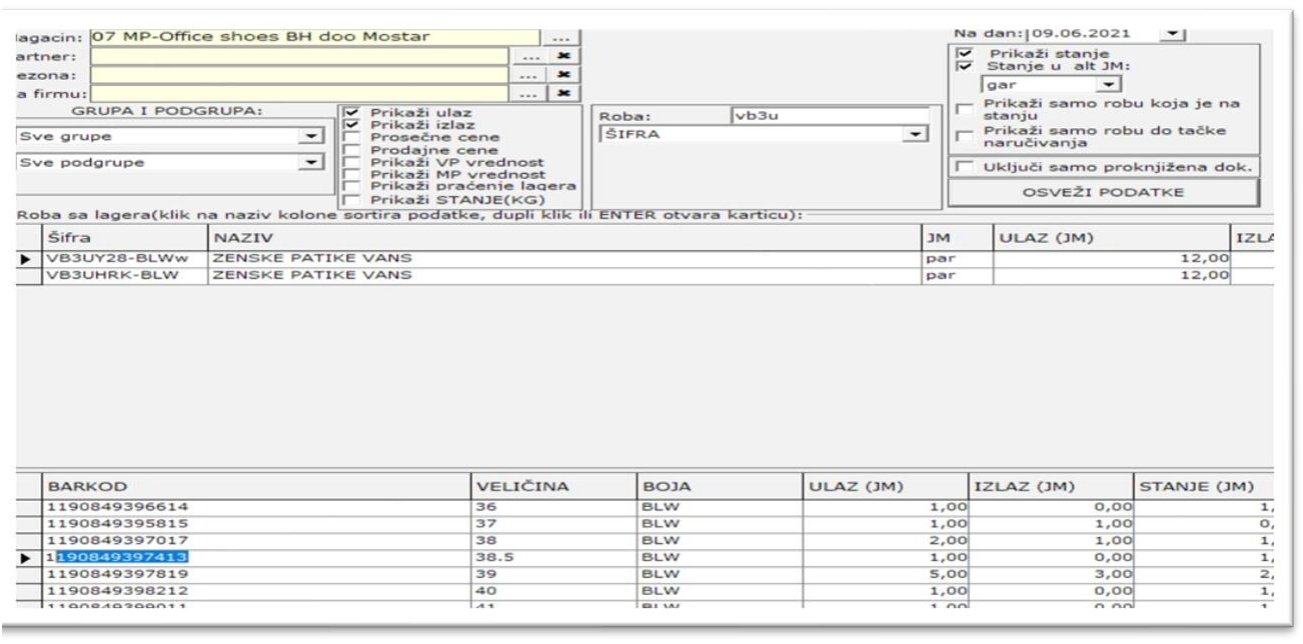
Cifre bar koda prepisujete sa kutije. Ako nisu vidljive, možete ih naći na F5 u kasi ili u materijalnom modulu: Lager robe na dan → izaberete svoj magacin → ukucate željenu šifru → Osveži podatke.
!
U materijalnom delu bar kod može da počinje npr. sa 119084939…, ali takav kod kasa ne prihvata, pa ga kucate bez prve cifre: 19084939…
2
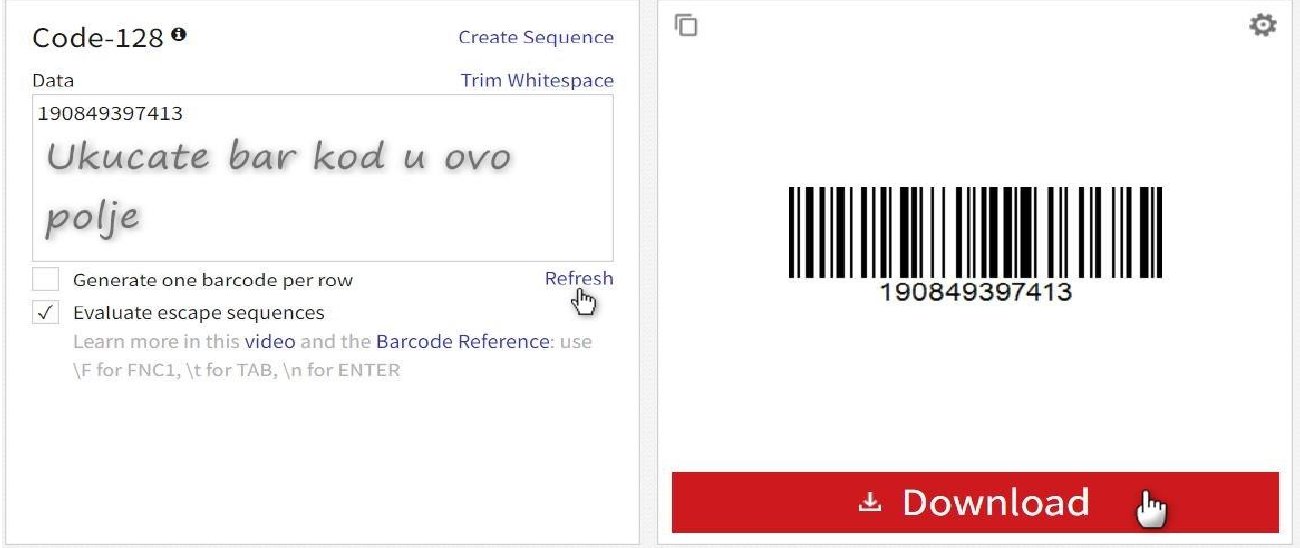
Otvarate link https://barcode.tec-it.com/en. Na stranici ukucate bar kod, kliknete na Refresh, pa na Download. Kod se generiše kao linearni i čuva se u računaru.
3
Da biste ga odštampali, otvorite tabelu i kopirajte sačuvani kod u polje. Pre štampe kod možete smanjiti ili povećati, u zavisnosti od veličine koja vam treba.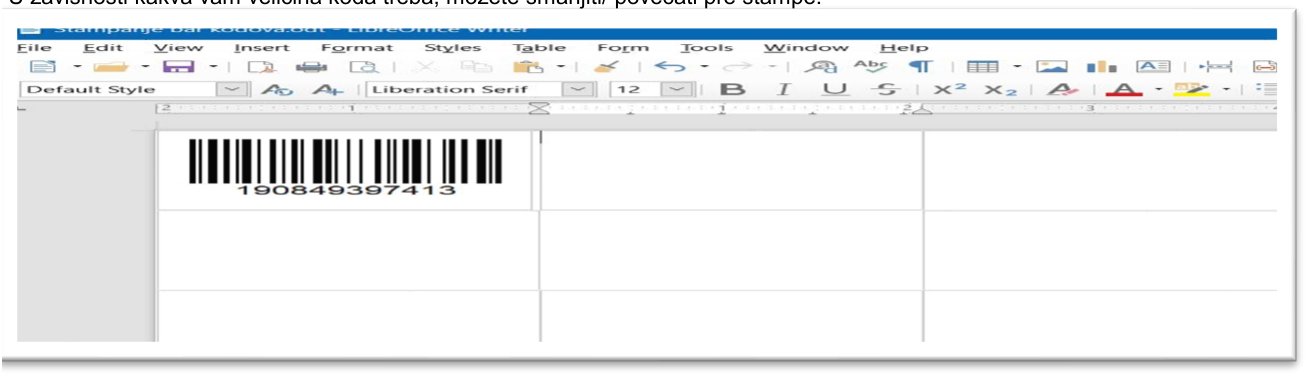
Uputstva za rad u maloprodajnom objektu · OFFICE SHOES Crna Gora · eWarehouseLite
eWarehouseLite
41 / 61
↑ Sadržaj1
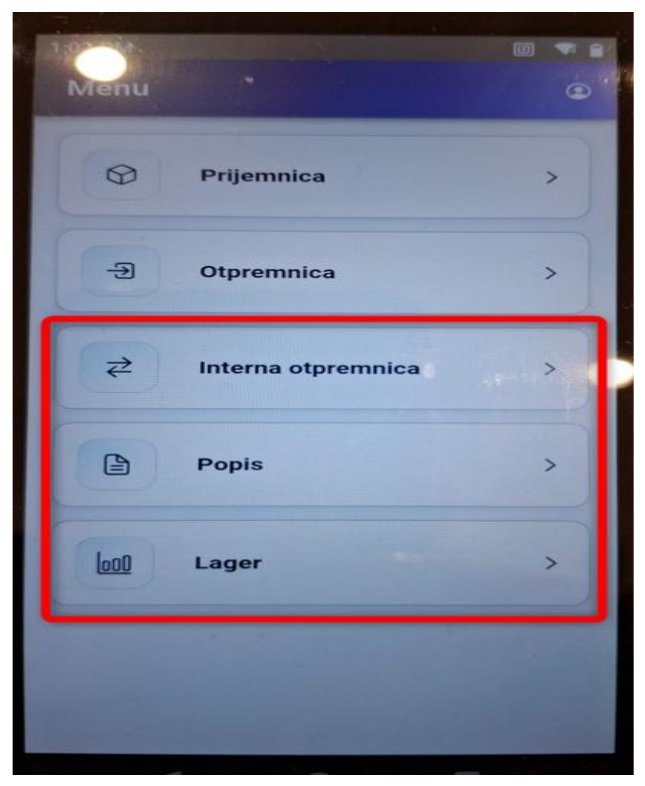
eWarehouseLite je aplikacija na Honeywell uređaju koja vam služi za:
- Lager – pretragu vašeg lagera i lagera drugih radnji
- Interna otpremnica – kreiranje internih otpremnica
- Popis – interni popis u vašem magacinu
2
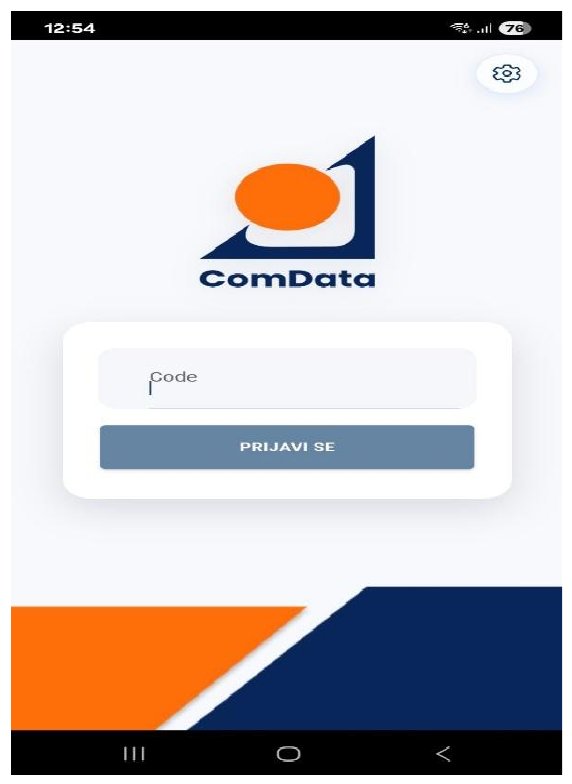
Kada pokrenete aplikaciju, potrebno je da u polje Code unesete broj 24.
i
Radnje u kojima je aplikacija testirana unose broj koji im je dao IT sektor.
3
U meniju su vam ponuđene opcije, a vas trenutno zanimaju samo tri gore nabrojane.
Uputstva za rad u maloprodajnom objektu · OFFICE SHOES Crna Gora · eWarehouseLite
Lager
42 / 61
↑ Sadržaj1
U meniju kliknete na polje Lager i otvara vam se prozor u kojem treba da kliknete na polje Skeniraj.
2
Nakon toga crvenim dugmetom sa strane Honeywell uređaja skenirate bar-kod na artiklu za koji želite da proverite stanje na lageru.
3
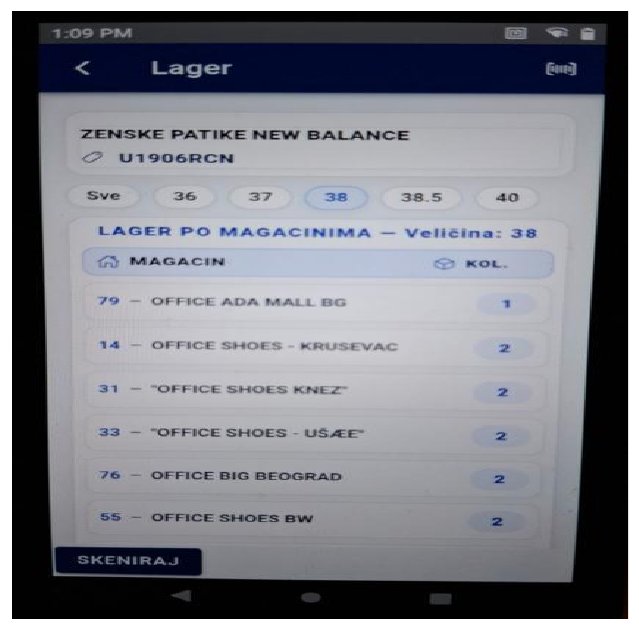
U prvom polju prikazana vam je šifra artikla koju ste skenirali, zatim brojevi, među kojima birate onaj koji vam treba, i na kraju lista magacina u kojima je ta veličina na stanju, sa količinom.
i
Ako artikal ima kod vas, vi ste prvi na listi, a zatim slede ostale radnje.
Uputstva za rad u maloprodajnom objektu · OFFICE SHOES Crna Gora · eWarehouseLite
Interna otpremnica
43 / 61
↑ Sadržaj1
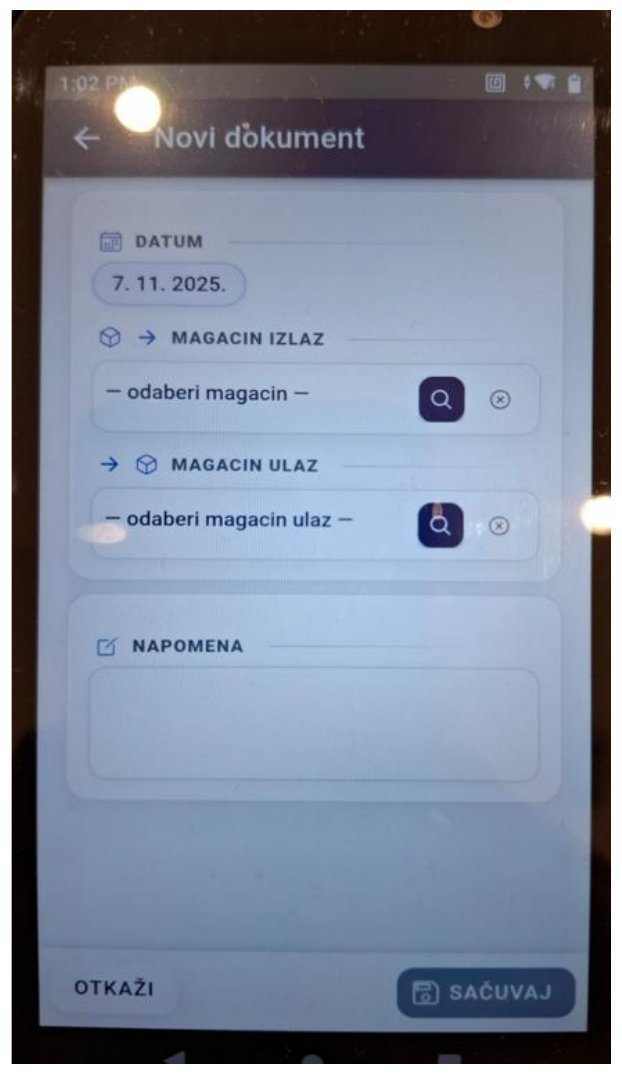
Kada odaberete polje Interna otpremnica, otvara vam se prozor u kojem je potrebno da kliknete na plus u donjem desnom uglu ekrana, da biste napravili nov dokument.
2
U novom dokumentu birate:
- vaš magacin
- magacin u koji prebacujete robu
- napomenu, ako imate šta da napomenete
3
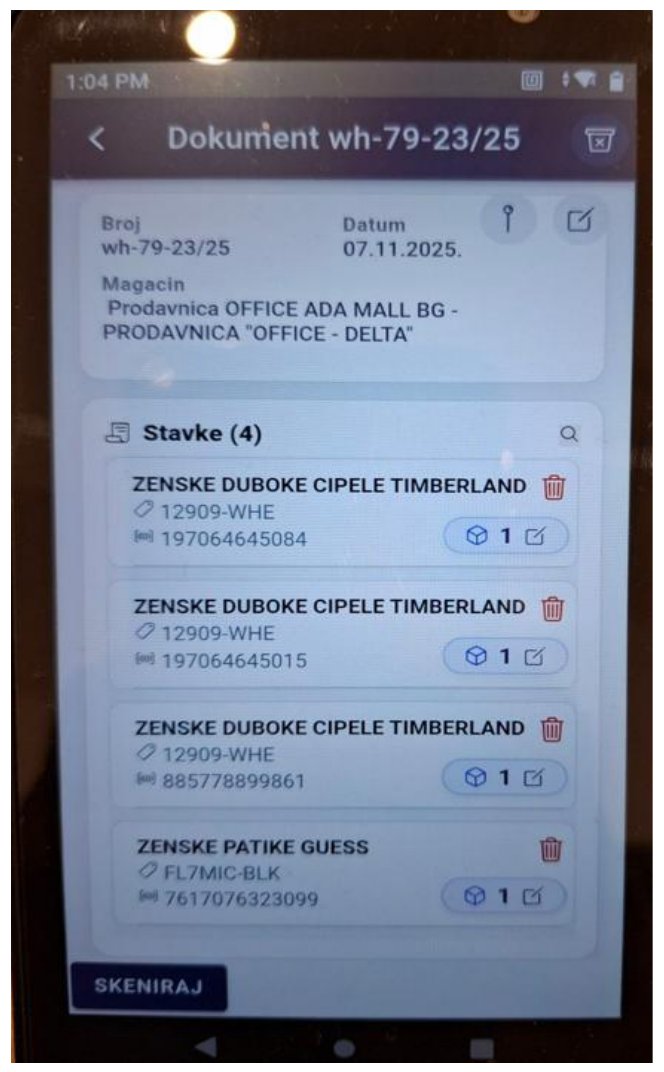
Nakon toga skenirate bar-kodove sa kutija koje ste odvojili u magacinu.
U primeru na slici izabrana je radnja Ada, koja raskucava 4 šifre za Deltu.
U primeru na slici izabrana je radnja Ada, koja raskucava 4 šifre za Deltu.
!
Ukoliko pogrešite, stavku brišete klikom na ikonicu kante.
Uputstva za rad u maloprodajnom objektu · OFFICE SHOES Crna Gora · eWarehouseLite
Interna otpremnica – veza sa IIS-om
44 / 61
↑ Sadržaji
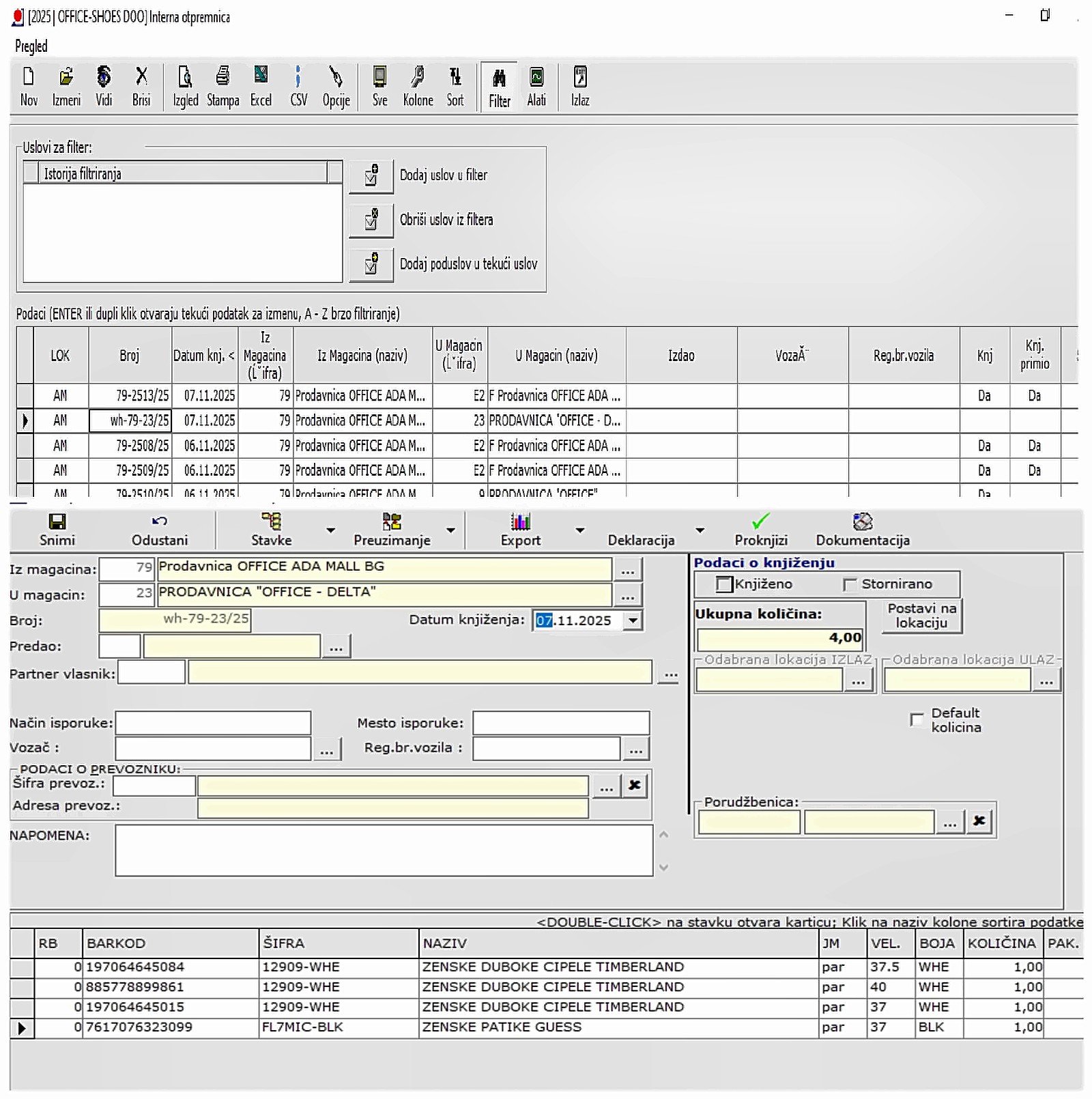
Kada završite sa skeniranjem, nije potrebno ništa da sačuvate, jer je uređaj sinhronizovan sa IIS-om. To znači da se, dok raskucavate u aplikaciji, interna otpremnica automatski pravi i u programu.
!
Takođe, ako nešto obrišete (stavku ili ceo dokument), to se briše i u IIS-u.
1
Broj interne otpremnice koja je kreirana putem aplikacije počinje sa wh.
Uputstva za rad u maloprodajnom objektu · OFFICE SHOES Crna Gora · eWarehouseLite
Popis – kreiranje popisne liste
45 / 61
↑ Sadržaj1
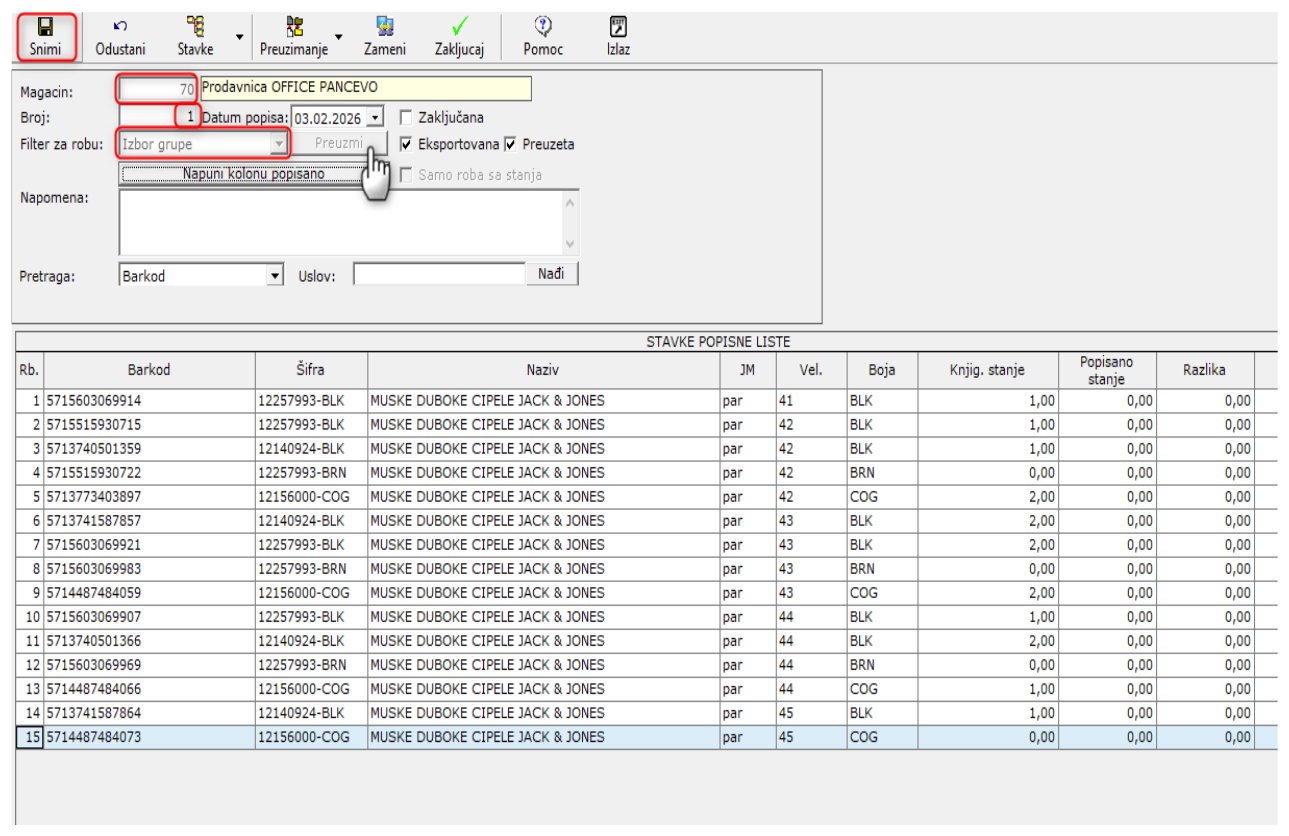
Kada želite da uradite popis lagera u vašem magacinu, najpre je potrebno da kreirate popisnu listu u IIS-u.
2
U glavnom modulu idete na Materijalno, pa na Popisne liste, gde kreirate novu listu.
3
U dokumentu popunjavate:
- Broj magacina
- Broj dokumenta (unesite bilo koji broj)
4
U filteru za robu birate Izbor grupe, gde označite koji brend vam treba, i kliknete na polje Prihvati.
5
Kliknete na polje Preuzmi.
U listi sada imate popunjeno knjigovodstveno stanje.
Sačuvajte dokument.
U listi sada imate popunjeno knjigovodstveno stanje.
Sačuvajte dokument.
Uputstva za rad u maloprodajnom objektu · OFFICE SHOES Crna Gora · eWarehouseLite
Popis – skeniranje i provera
46 / 61
↑ Sadržaj6
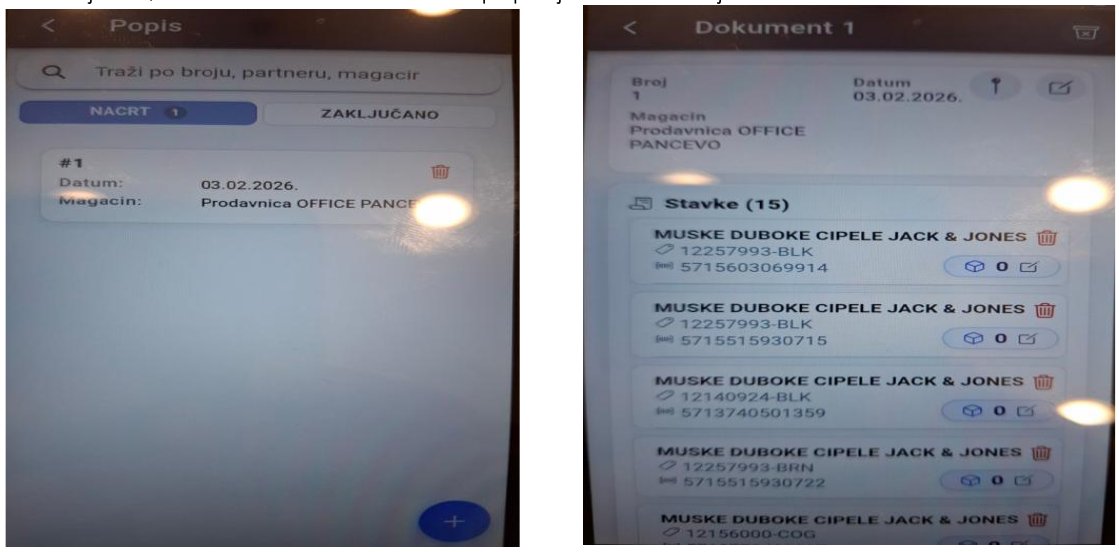
U aplikaciji kliknete na polje Popis, gde otvarate popisnu listu koju ste malopre kreirali u IIS-u.
Kao što vidite u primeru, imamo ukupno 15 stavki i kod svih je količina 0. Krenite sa skeniranjem bar-kodova na kutijama, a količine će se automatski popunjavati kako koju šifru skenirate.
Kao što vidite u primeru, imamo ukupno 15 stavki i kod svih je količina 0. Krenite sa skeniranjem bar-kodova na kutijama, a količine će se automatski popunjavati kako koju šifru skenirate.
7
Nakon skeniranja proveru popisanog stanja nastavljate u popisnoj listi u IIS-u.
Tu vam je sada prikazano popisano stanje i eventualne razlike.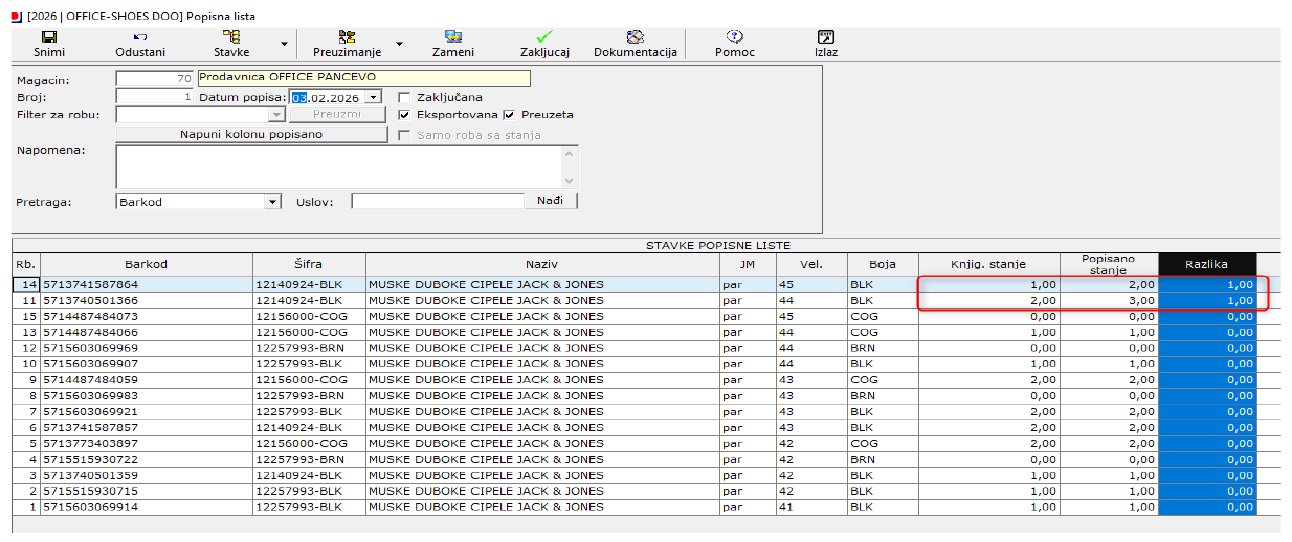
Tu vam je sada prikazano popisano stanje i eventualne razlike.
!
Ukoliko se pojave razlike, potrebno je te šifre dodatno proveriti / popisati.
i
Nakon odrađenog popisa i provere obrišite popisnu listu u IIS-u.
Uputstva za rad u maloprodajnom objektu · OFFICE SHOES Crna Gora · Pretraga i izveštaji u IIS-u
Pretraga određene veličine na lageru
47 / 61
↑ Sadržaji
Ukoliko kupac traži da mu pokažete od kojih modela imate određenu veličinu, npr. 48, ili ženske modele u broju 42, spisak možete brzo pronaći u IIS-u.
1
Idete na Servis → Materijalni lager.
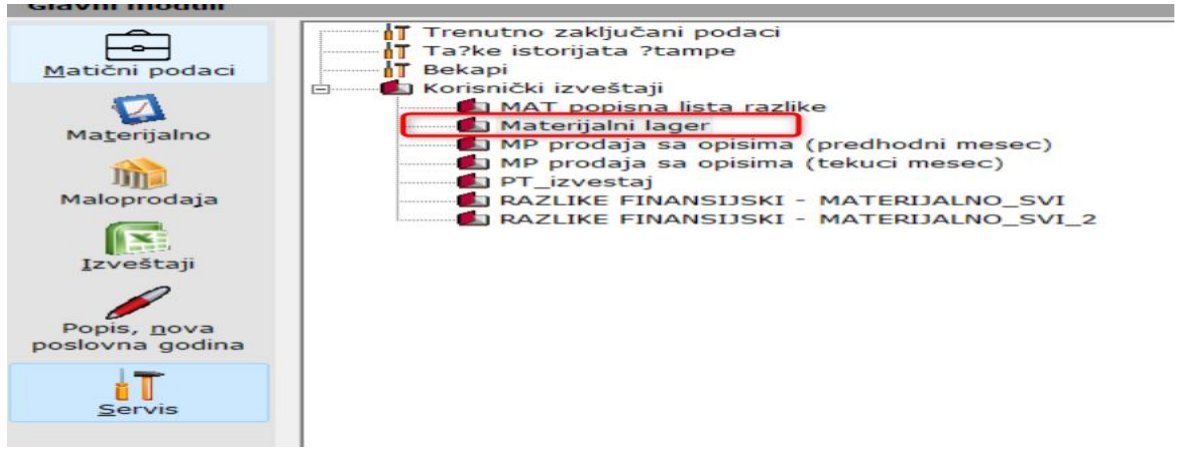
2
Obeležite polje u kojem je bilo koja veličina, pa pritisnete neko slovo na tastaturi da bi vam se otvorio filter.
Unosite željenu veličinu i kliknete na U redu.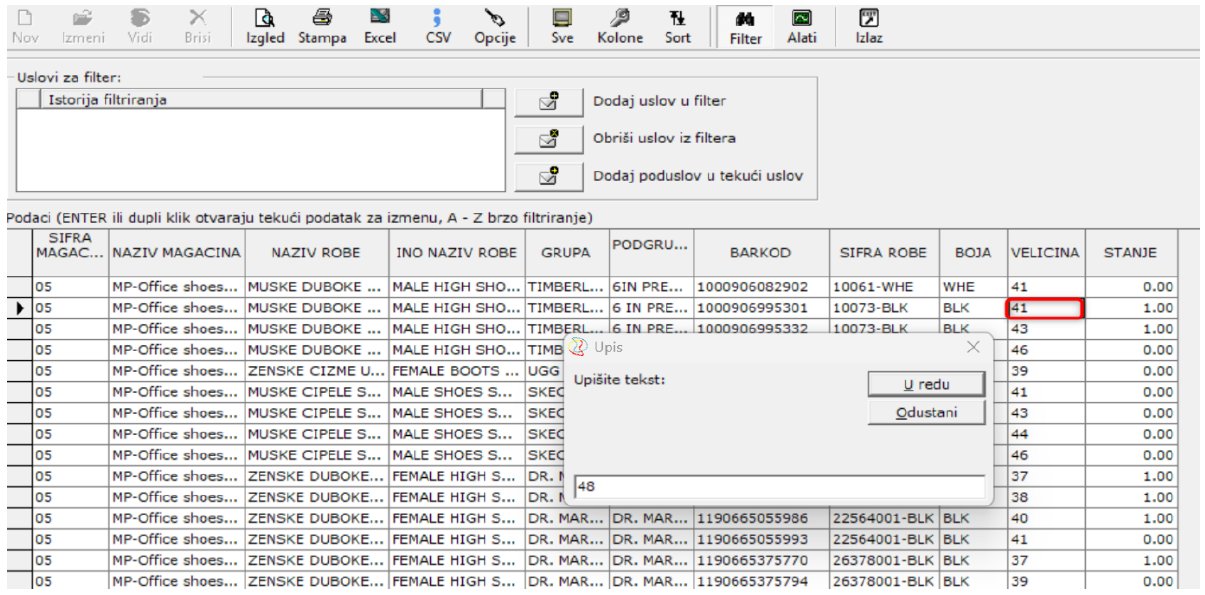
Unosite željenu veličinu i kliknete na U redu.
Uputstva za rad u maloprodajnom objektu · OFFICE SHOES Crna Gora · Pretraga i izveštaji u IIS-u
Pretraga određene veličine – sortiranje
48 / 61
↑ Sadržaj3
Nakon toga je još potrebno da dva puta kliknete na polje Stanje, da bi vam spisak poređao od 1 naviše.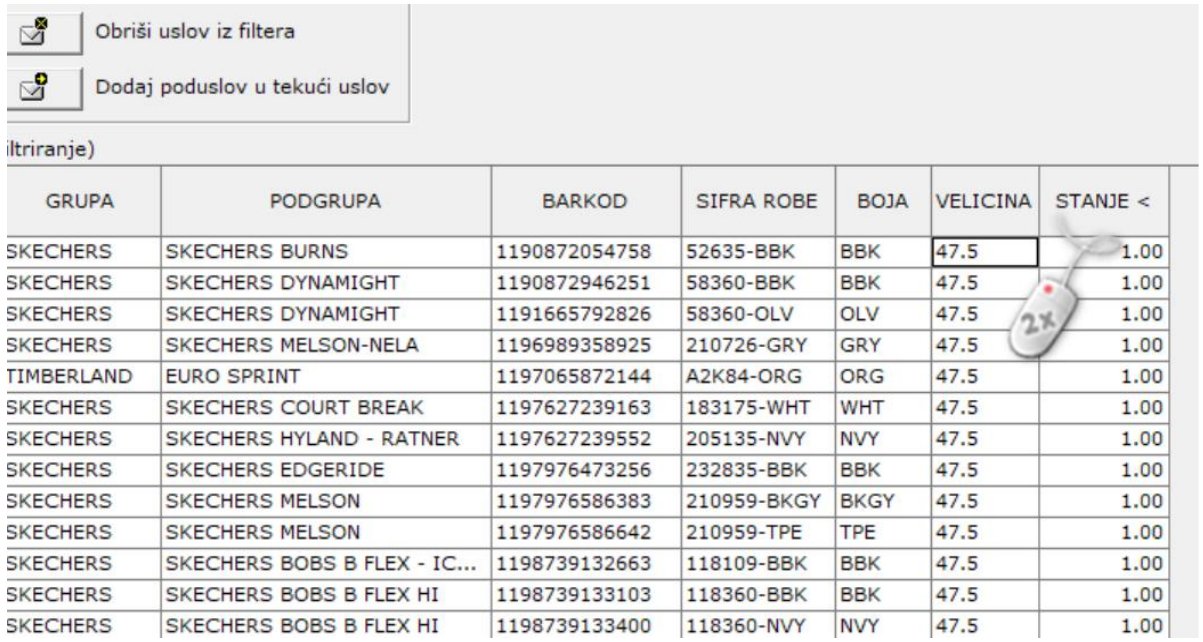
i
Ukoliko tražite ženske modele u broju 42, radite isto, samo još filtrirate i kolonu Naziv robe, kucate Z. i kliknete na U redu.
Uputstva za rad u maloprodajnom objektu · OFFICE SHOES Crna Gora · Pretraga i izveštaji u IIS-u
Pretraga kretanja određene veličine
49 / 61
↑ Sadržaji
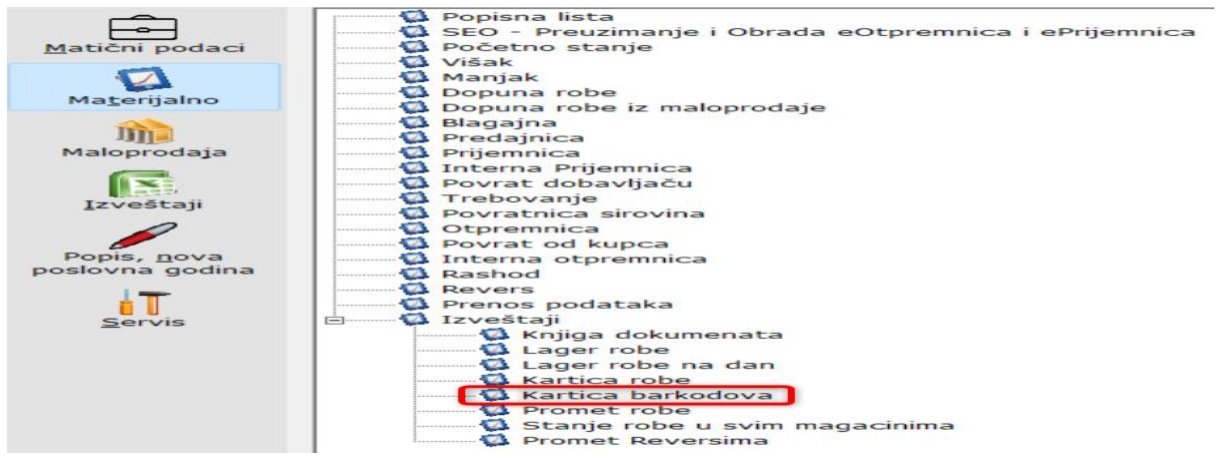
Kada imate potrebu da pretražite kretanje neke veličine određene šifre, pretragu radite na sledeći način:
1
U IIS-u birate Materijalno → Izveštaj → Kartica barkodova.
2
Birate svoj magacin, unosite željenu šifru, obeležite veličinu i kliknete na polje Osveži karticu.
U donjem delu program će vam izlistati kada ste imali ulaz, prodaju…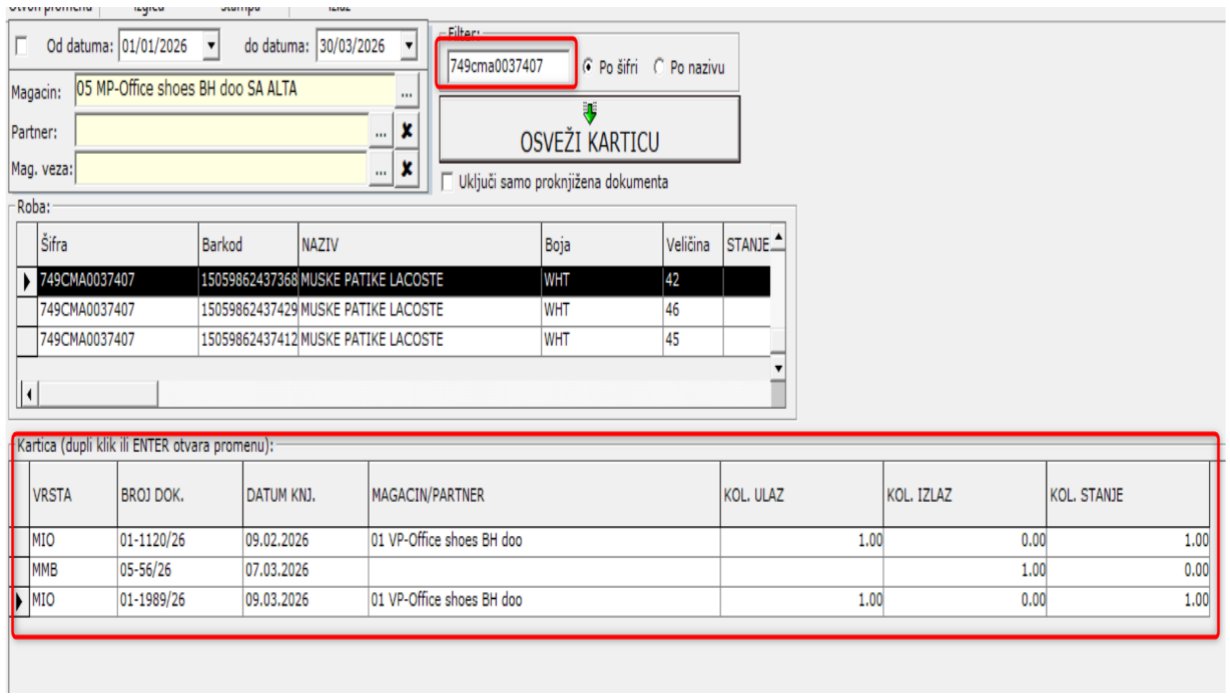
U donjem delu program će vam izlistati kada ste imali ulaz, prodaju…
Uputstva za rad u maloprodajnom objektu · OFFICE SHOES Crna Gora · Pretraga i izveštaji u IIS-u
Izveštaj robe – prodaja po mesecima
50 / 61
↑ Sadržaji
Kada želite da ispratite šta vam se od robe prodaje, a šta ne, po mesecima, proveravate u programu IIS.
1
Pokrenete IIS.
2
Izveštaji – u glavnom modulu birate četvrtu stavku, Izveštaji.
3
Izveštaji o prodaji robe → Prodaja robe po mesecima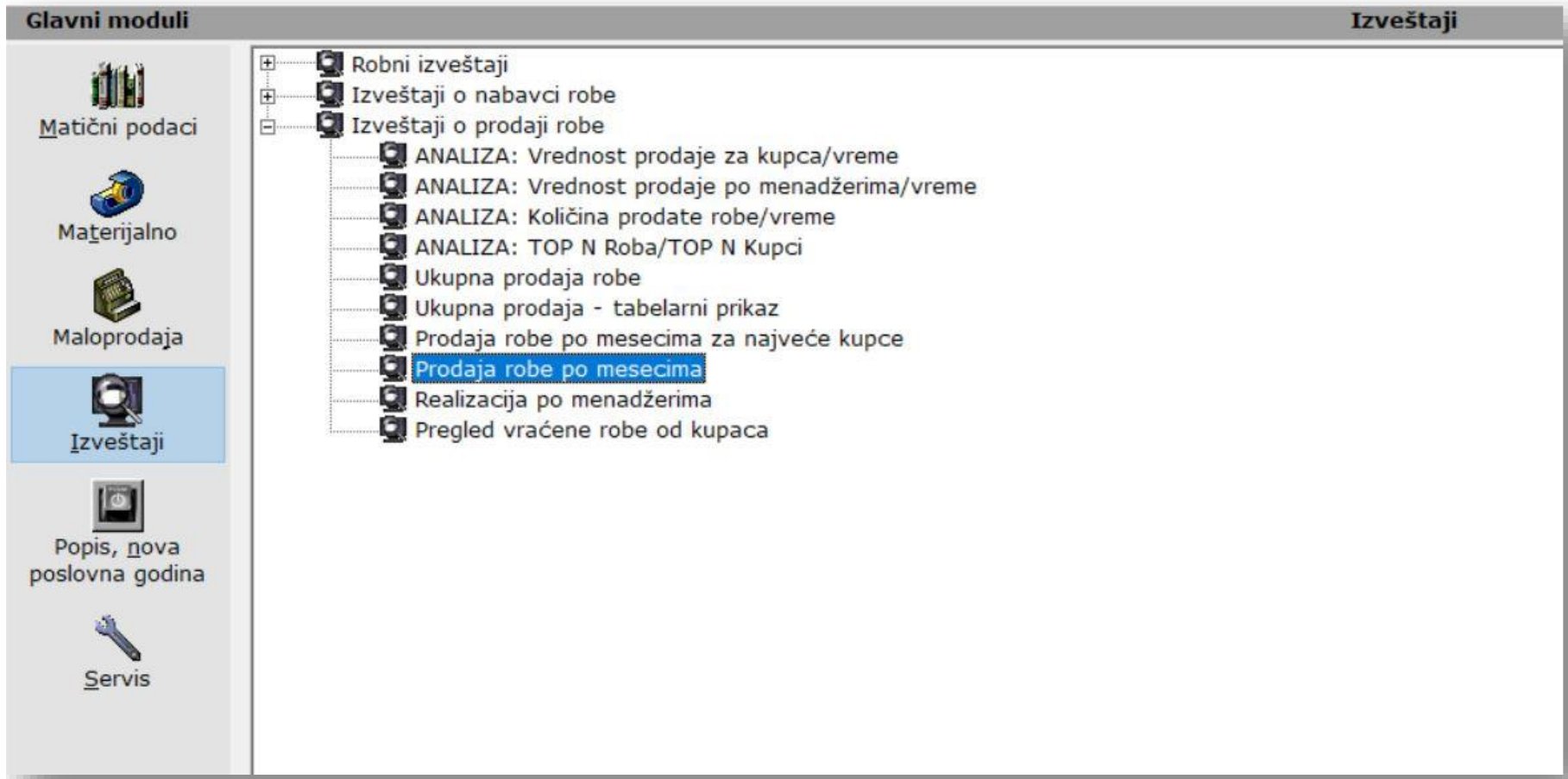
Uputstva za rad u maloprodajnom objektu · OFFICE SHOES Crna Gora · Pretraga i izveštaji u IIS-u
Izveštaj robe – filter i brend
51 / 61
↑ Sadržaj4
Prebacujete jedinicu mere u par ili kom, u zavisnosti od toga šta vam treba.
5
Unosite željenu šifru.
6
Osveži podatke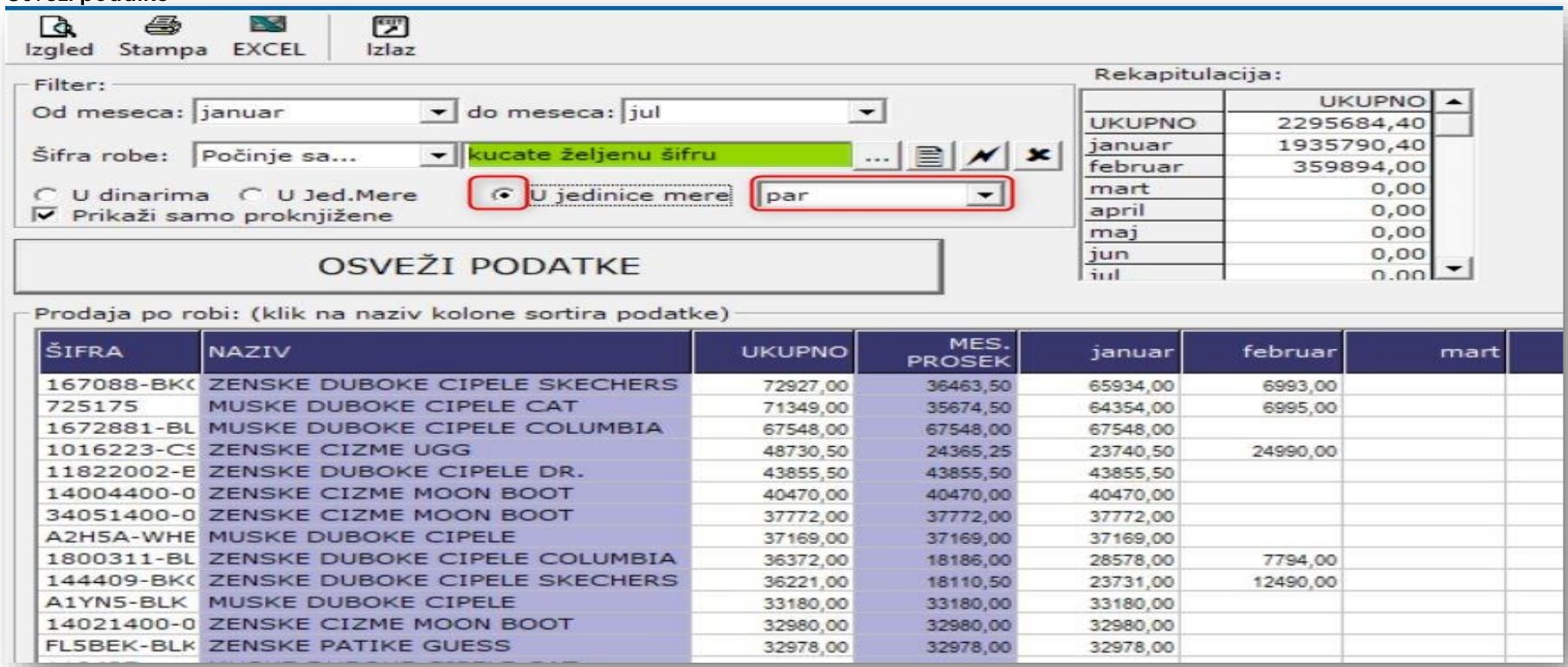
Provera prodaje po brendu
i
U ovom slučaju u polju Šifra robe birate završava sa, a u sledeće polje kucate naziv brenda.
Uputstva za rad u maloprodajnom objektu · OFFICE SHOES Crna Gora · Pretraga i izveštaji u IIS-u
Pregled prodaje za tekući i prošli mesec
52 / 61
↑ Sadržaji
Kada želite da proverite prodaju robe u vašoj radnji za prošli i tekući mesec, možete raditi i na sledeći način:
1
Pokrenete IIS.
2
Servis – u glavnom modulu birate stavku Servis.
3
Korisnički izveštaj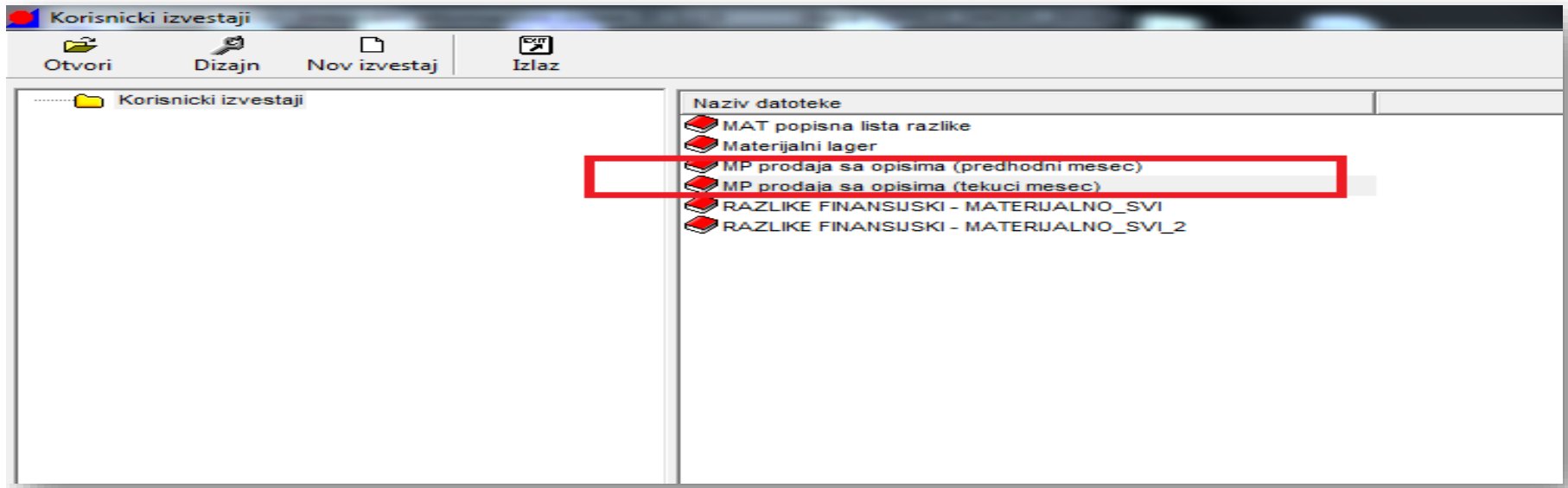
4
MP prodaja sa opisima tekući / prethodni mesec
Izaberite da li želite da pogledate prodaju za prethodni ili tekući mesec.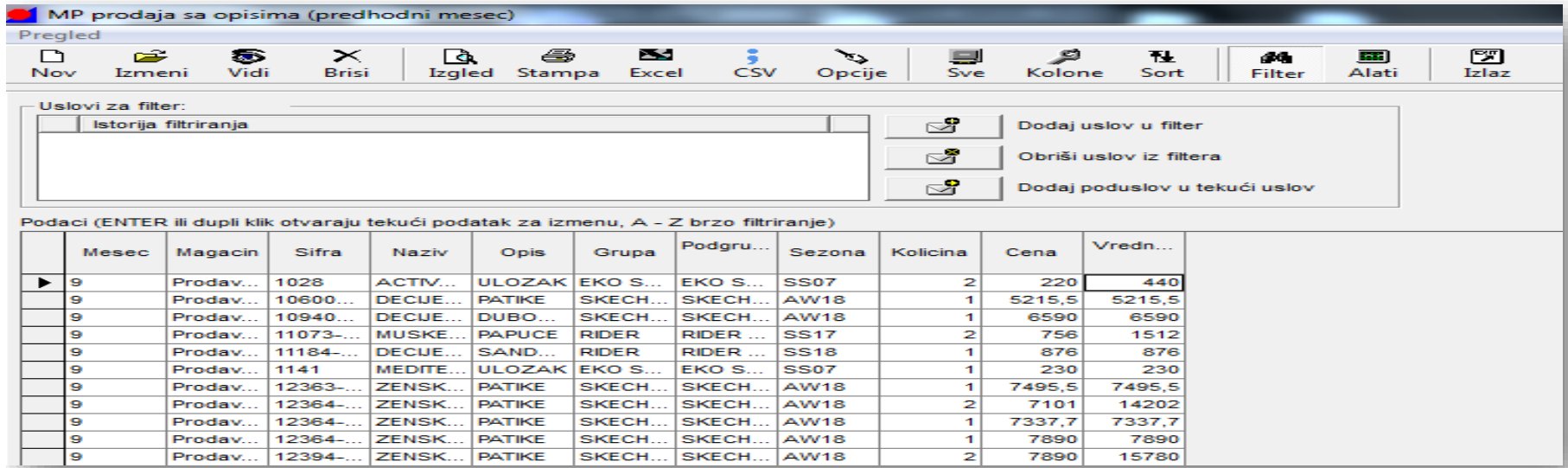
Izaberite da li želite da pogledate prodaju za prethodni ili tekući mesec.
Uputstva za rad u maloprodajnom objektu · OFFICE SHOES Crna Gora · Raspari
Raspari – provera i unos na DMS-u
53 / 61
↑ Sadržaji
U radnji ćete nailaziti na raspare, koji mogu biti fabrički ili nastati ljudskom greškom. Potrebno je proveriti da li u drugim radnjama ili magacinu postoji suprotan raspar, radi uparivanja.
1
Provera raspara u radnji
Kada pronađete raspar u radnji, prvo proverite sve kutije te šifre, da li su možda u nekoj od njih suprotni brojevi.
Nakon toga proveravate da li postoji suprotan raspar na DMS-u.
Kada pronađete raspar u radnji, prvo proverite sve kutije te šifre, da li su možda u nekoj od njih suprotni brojevi.
Nakon toga proveravate da li postoji suprotan raspar na DMS-u.
2
Unos na DMS-u
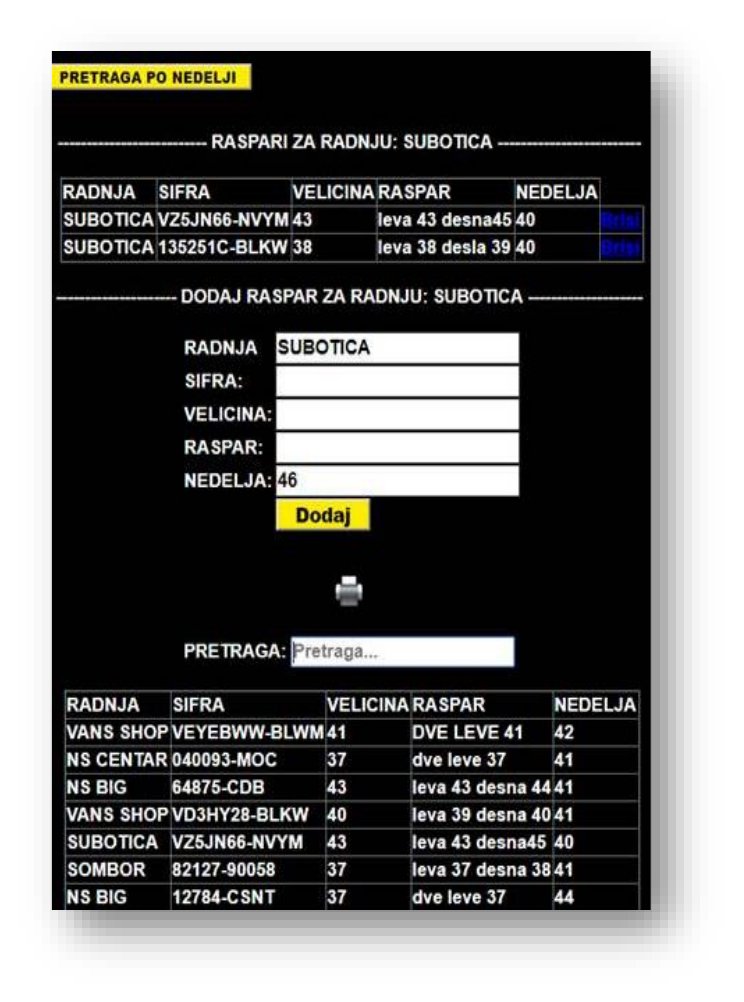
Kada se ulogujete na DMS / Kraj dana, postoji polje Raspar. Klikom na to polje otvara se sledeći prozor:
Raspar za radnju
Ovde svaka radnja vidi samo raspare koje je sama unela. Svaki red sa desne strane ima dugme Briši, koje služi za brisanje reda.
Kada se ulogujete na DMS / Kraj dana, postoji polje Raspar. Klikom na to polje otvara se sledeći prozor:
Raspar za radnju
Ovde svaka radnja vidi samo raspare koje je sama unela. Svaki red sa desne strane ima dugme Briši, koje služi za brisanje reda.
!
Bitno je da raspar izbrišete sa DMS-a kada ste ga uparili sa nekom radnjom ili magacinom.
3
Polja za unos raspara
- Šifra – unosite punu šifru raspara
- Veličina – unosite veličinu sa kutije
- Raspar – unosite koji raspar imate, npr. desna 37, leva 38
- Dodaj – klikom na dugme Dodaj snimili ste raspar i on će biti vidljiv svim radnjama
Uputstva za rad u maloprodajnom objektu · OFFICE SHOES Crna Gora · Raspari
Raspari – provera svakog ponedeljka
54 / 61
↑ Sadržaji
Provera svakog ponedeljka
Svakog ponedeljka proveravate da li neka radnja ima raspar suprotan vašem iz prethodne nedelje.
Svakog ponedeljka proveravate da li neka radnja ima raspar suprotan vašem iz prethodne nedelje.
4
Pretraga po nedelji
Sa leve strane nalazi se pretraga po nedelji.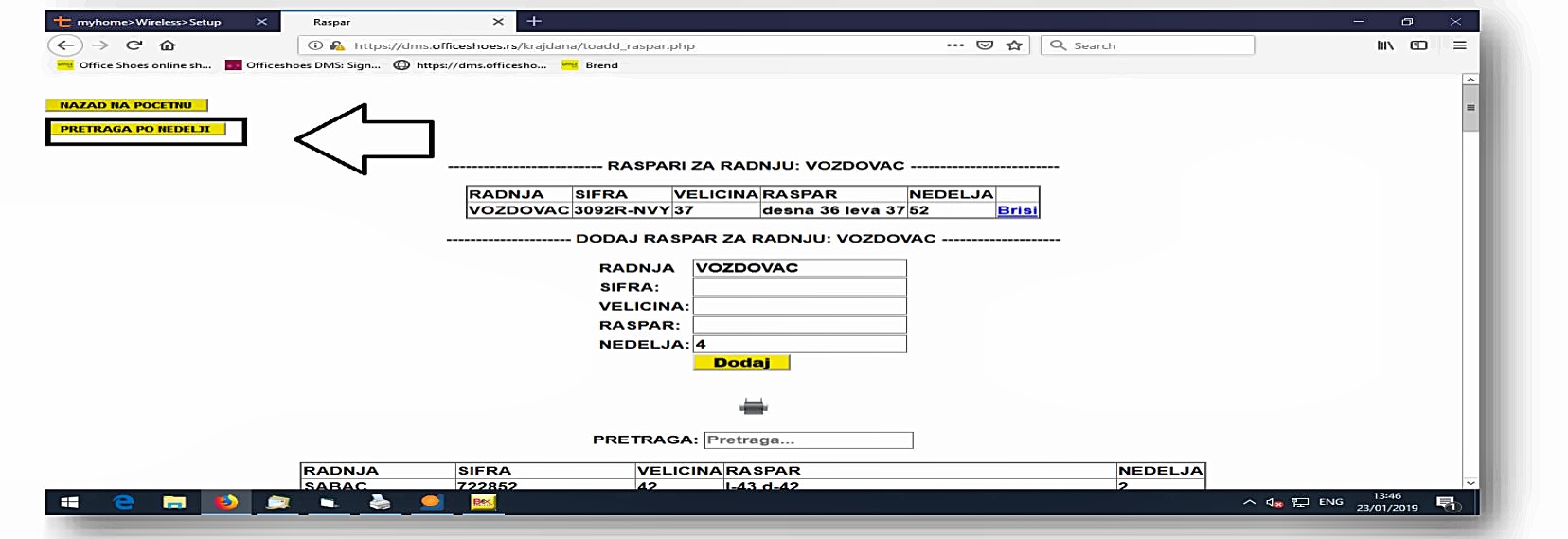
Sa leve strane nalazi se pretraga po nedelji.
5
Otvara vam se prozor za pretragu po nedelji.
Ukucate prethodnu nedelju i kliknete na Osveži.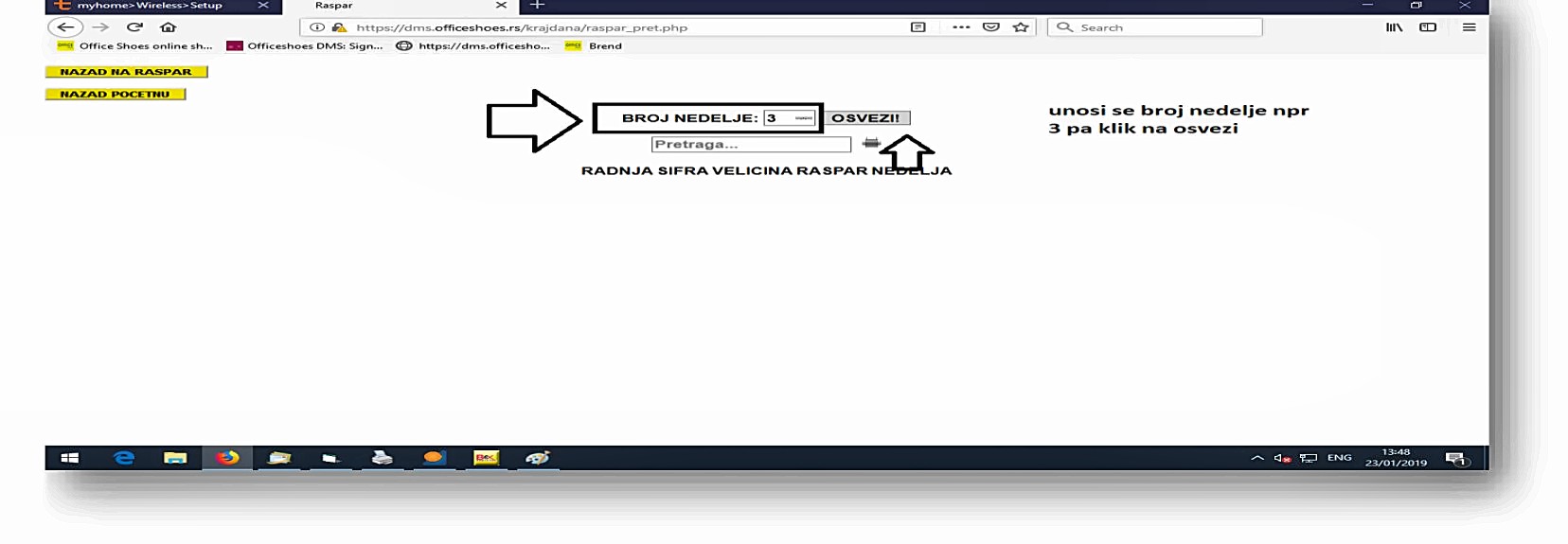
Ukucate prethodnu nedelju i kliknete na Osveži.
Uputstva za rad u maloprodajnom objektu · OFFICE SHOES Crna Gora · Raspari
Raspari – štampa spiska i uparivanje
55 / 61
↑ Sadržaj6
Odštampate papir sa spiskom i po njemu proveravate.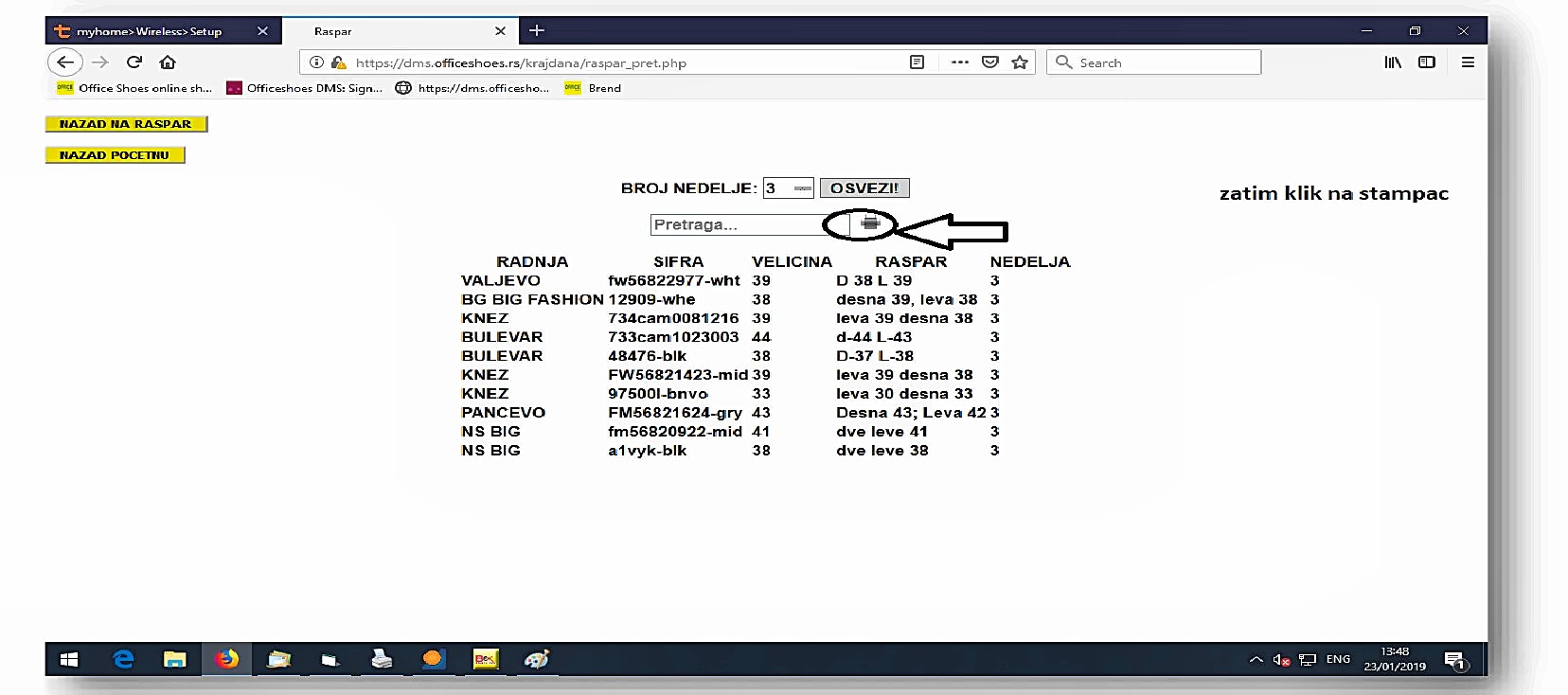
7
Ukoliko ste pronašli raspar u drugoj radnji
Šaljete mail radnji u kojoj ste našli suprotan raspar od onog koji vi imate i brišete ga sa DMS-a.
Šaljete mail radnji u kojoj ste našli suprotan raspar od onog koji vi imate i brišete ga sa DMS-a.
Uputstva za rad u maloprodajnom objektu · OFFICE SHOES Crna Gora · Kome se šalju mailovi
Kome se šalju mailovi – pravila
56 / 61
↑ Sadržaji
Svaka komunikacija u Office Shoes-u treba da se obavlja putem maila. Viberom mogu da se šalju slike – i to samo iz radnji koje nemaju mogućnost slanja slika putem maila.
i
Sva pitanja idu mailom, sa svim osobama u CC za koje je mail relevantan – ne preko Vibera ili telefonskim pozivima. Telefonski pozivi služe za hitne slučajeve, a nakon razgovora obavezno šaljete obaveštenje i putem maila.
!
Svaka radnja u svaki mail obavezno stavlja regionalnog menadžera. Ukoliko vam bilo ko piše, a nije stavio regionalnog menadžera, obavezni ste da ga dodate prilikom odgovaranja na mail.
i
Na mailove u kojima se traže spiskovi ili nešto popisujete odgovarate samo osobi koja vam je poslala mail, osim u situacijama kada se kroz instrukciju traži drugačije.
| # | Tema | Kome (TO) | CC |
|---|---|---|---|
| 1 | Nova kolekcija Svaki mail u kojem pišete nešto u vezi sa novom kolekcijom, brendovima ili pojedinačnim šiframa (pitanja, sugestije, problemi…) | Slaven, Stefan | Product tim, regionalni menadžer, Tanja, Vesna, Nebojša, Sanja P., Dača |
| 2 | Prijava felerične robe Iz novih isporuka | Mirjana Pantić, Tanja | Vesna, regionalni menadžer, Slaven, Sanja, Product tim, Dača |
| U radnji (različite boje, žut đon, ogrebano…) | Lidija, Tanja | Vesna, regionalni menadžer, Dača |
Uputstva za rad u maloprodajnom objektu · OFFICE SHOES Crna Gora · Kome se šalju mailovi
Kome se šalju mailovi – teme 3–6
57 / 61
↑ Sadržaj| # | Tema | Kome (TO) | CC |
|---|---|---|---|
| 3 | Ulazak robe u radnje – nova roba i dopune Razlika u količini između primljene robe i najave (višak, manjak i sl.) | Product tim, Boban, magacin | Vesna, regionalni menadžer, Tanja, Dača |
| Razlika u količini između primljene robe i kalkulacije | Boban, magacin, Tanja | Vesna, regionalni menadžer, Dača | |
| Isti ili slični modeli, a različita šifra i/ili cena | Product tim, Boban, magacin | Vesna, regionalni menadžer, Tanja, Mirjana Pantić, Dača | |
| 4 | Cijene (nova roba i sniženje) | Slaven, Stefan | regionalni menadžer, Vesna, Nebojša, Sanja P., Dača, Product tim |
| 5 | Kretanje robe i obavještenja o akcijama Raspoređivanje nove robe, shop to shop, obaveštavanje o akcijama i nivelacijama… Product tim je zadužen za svako kretanje robe. | Product tim | u svaki mail ka Product timu: regionalni menadžer, Vesna, Tanja, Nebojša, Sanja P., Dača |
| 6 | Marketing Pop materijali, logoi… – poručujete ponedeljkom i sredom do 12h (ako postoji potreba za poručivanjem van tih dana, prvo se konsultujete sa Helenom) | Boban, magacin | regionalni menadžer, Nebojša, Helena, Dača |
| Obaveštenja u vezi mogućeg reklamiranja, društvene mreže, bilbordi i sl. | Nebojša, Ognjen, Helena | regionalni menadžer, Sanja, Dača | |
| Influenseri – reversi, honorari i sl. | Nebojša | Helena, digital@officeshoes.rs, Ognjen, regionalni menadžer, Dača | |
| Brendiranje radnji – sve oko brendiranja, eventualnih popravki… | Ognjen | regionalni menadžer, Nebojša, Helena, Dača | |
| Kese, džakovi, široke selotejp trake, nalepnice za cene, fiskalne trake, kašike za obuvanje, deklaracije | Boban, magacin | regionalni menadžer, Nebojša, Helena, Dača |
Uputstva za rad u maloprodajnom objektu · OFFICE SHOES Crna Gora · Kome se šalju mailovi
Kome se šalju mailovi – teme 7–19
58 / 61
↑ Sadržaj| # | Tema | Kome (TO) | CC |
|---|---|---|---|
| 7 | Foto izveštaj | Regionalni menadžer, Nebojša, Helena, Sanja P., Vesna, Dača | – |
| 8 | Slike svetleće reklame Na svakih 15 dana | Regionalni menadžer, Nebojša, Helena, Vesna, Dača | – |
| 9 | WEB Sve vezano za WEB | webshop@officeshoes.me | regionalni menadžer, Dača |
| 10 | Banka i plaćanja Sve vezano za banke i plaćanja | Dijana, Vesna | regionalni menadžer, Dača |
| 11 | Predlozi za izlaganje robe | Helena | regionalni menadžer, Nebojša, Dača |
| 12 | Tehnička pitanja Zid, vrata… | Nebojša | regionalni menadžer, Vesna, Sanja P., Dača |
| 13 | Reklamacije i evidencija reklamacija | off.reklamacije@officeshoes.me | regionalni menadžer, Vesna, Dača |
| 14 | SMS klub pristupnice | Mira | regionalni menadžer, Vesna, Dača |
| 15 | Radnici | Dijana, regionalni menadžer, Vesna, Dača | – |
| 16 | Deklaracije | Boban, magacin, Tanja | regionalni menadžer, Dača |
| 17 | Prešifriranje | Tanja | regionalni menadžer, Dača |
| 18 | Otvaranje šifre radnika u kasi | Tanja | Vesna, regionalni menadžer, Dača |
| 19 | Internet – IIS – kasa – računari | Damir, Miroslav, Tanja | Vesna, regionalni menadžer, Dača |
Uputstva za rad u maloprodajnom objektu · OFFICE SHOES Crna Gora · Kome se šalju mailovi
Kome se šalju mailovi – teme 20–32
59 / 61
↑ Sadržaj| # | Tema | Kome (TO) | CC |
|---|---|---|---|
| 20 | Digitalne cene Pogrešna cena, fale informacije (vodootporno, slip in…) | Product tim | regionalni menadžer, Dača |
| Problem sa uređajima za digitalne etikete | Damir, Miroslav | regionalni menadžer, Dača, Ceca | |
| Layout na digitalnim etiketama | Nebojša | regionalni menadžer, Dača | |
| 21 | Honeywell uređaj Svaki problem oko aplikacija Handy i eWarehouse | Damir, Miroslav | regionalni menadžer, Dača, Ceca |
| 22 | Prosleđivanje informacija dobijenih od uprave TC | Sanja P., Nebojša, Helena, Vesna | regionalni menadžer, Dača |
| 23 | Prosleđivanje informacija o promeni radnog vremena | Regionalni menadžer, Vesna, Helena, Mirjana Pantić | Sanja, Dača |
| 24 | Izveštaj | n.izvestaj@officeshoes.me | – |
| 25 | Raspored rada | Regionalni menadžer | Vesna, Dača |
| 26 | Poručivanje robe – provjere | Radnja ili magacin, Tanja | regionalni menadžer, Vesna, Dača |
| 27 | Mjesečni finansijski izvještaj | Tanja, Vesna | regionalni menadžer, Dača |
| 28 | Tax free i diplomate | Dijana | regionalni menadžer, Dača |
| 29 | Higijena, kancelarijski materijal | Regionalni menadžer | Vesna, Dača |
| 30 | Inspekcija | Vesna, Slaven, Sanja, regionalni menadžer, Dača | – |
| 31 | Vanredni popust za poslovne partnere – odobrenje | veleprodaja@officeshoes.me, Vesna, Dača | – |
| 32 | Konkurencija / veleprodaja | Slaven | Stefan, regionalni menadžer, Vesna, Tanja, Sanja P., Nebojša, Dača |
Uputstva za rad u maloprodajnom objektu · OFFICE SHOES Crna Gora · Kome se šalju mailovi
Organizacija mailova – folderi
60 / 61
↑ Sadržaji
U Outlook-u treba da napravite sledeće foldere, u koje prebacujete mailove od navedenih osoba:
| Folder | Mailovi od |
|---|---|
| Vesna | Vesna Savović |
| Tamara | Tamara Božanović |
| Tanja | Tanja Sekulić |
| Dijana | Dijana Filipović |
| Dača | Danijel Đokić |
| PT | Product tim – Marko Majstorović, Saša Skenderović, Nikola Atanasovski, Lidija Stojanović |
| Magacin | Magacin CG |
| Marketing | Nebojša Dobre, Ognjen Topalović, Marija Milošević, Nina Stefanović |
| Reklamacije | Ivana Veličković, Mirjana Pantić |
| WEB | Web shop, Mirjana Pantić |
| IT | Miroslav Skenderović, Damir Šujić |
| Radnje | – |
| TC | Prave samo radnje koje su u tržnim centrima |
i
Cilj otvaranja foldera je što efikasnije praćenje svakog maila i lakši uvid u mailove koji su ostali nezavršeni. Obaveza svake radnje je da na isti način prati mailove i koristi foldere.
Uputstva za rad u maloprodajnom objektu · OFFICE SHOES Crna Gora · Kome se šalju mailovi
Organizacija mailova – pravila
61 / 61
↑ Sadržaj1
Svaki mail koji stigne nalazi se prvo u Inbox-u. Nakon uvida u sadržaj maila pravi se organizacija sprovođenja.
2
Informativni mailovi
Ako je mail informativnog sadržaja, vezan za poslovanje, i zahteva da ga pročita svaki radnik, odmah ga odštampajte i okačite na oglasnu tablu.
Poslovođa je obavezan da zahteva potpis svakog radnika na odštampanom mailu. Kada su svi upoznati sa mailom, mail se može baciti i smatra se završenim.
Ovakve mailove možete odmah nakon štampanja prebaciti u folder onoga ko je mail poslao (npr. Vesna, Tamara, Tanja…), jer se štampanjem smatra da je mail dat na uvid zaposlenima, a poslovođa će potpisom ispratiti da li su svi upoznati sa njim.
3
Svakodnevno sređivanje
Poslovođa ili njegov zamenik (za vreme godišnjeg odmora, kada je on odgovorno lice) obavezan je da svaki dan sredi pristigle mailove, tako što ih prebacuje u foldere završenih, tj. sprovedenih mailova. To znači da ćete u Inbox-u uvek imati samo mailove koji još nisu sprovedeni.
Poslovođa ili njegov zamenik (za vreme godišnjeg odmora, kada je on odgovorno lice) obavezan je da svaki dan sredi pristigle mailove, tako što ih prebacuje u foldere završenih, tj. sprovedenih mailova. To znači da ćete u Inbox-u uvek imati samo mailove koji još nisu sprovedeni.
!
Nikada ne prebacujete mail u folder ako ste ga samo pročitali, a sadržaj maila je vezan za posao koji tek treba da se odradi.
Par primera, da biste shvatili suštinu foldera:
- mail od PT – prevlačenje: u folder ga prebacujete tek nakon završenog primanja robe vezanog za to prevlačenje;
- mail sa uputstvom za foldere: stoji u Inbox-u dok ne napravite foldere, a nakon toga ga prebacite u folder;
- mail od PT, npr. najava: tek nakon upoređivanja najave sa internom otpremnicom;
- mail sa odgovorom na reklamaciju: u odgovarajući folder tek nakon što kupac ili kurirska služba preuzme reklamaciju.